

為什麼會推薦這款 App?
如果是像我一樣有在使用Bilibili的使用者且也有Google TV或其他Android TV的應該會知道,Bilibili官方其實有推出過一個面向於Android TV電視端的應用程式「云视听小电视」,雖然使用上其實很多體驗還是差強人意,但至少聊勝於無,tvOS始終沒有一個官方的Bilibili播放器,於是我發現了這款Miao Project。
我是在2024年下半年買的,當初買的時候其實有點猶豫,畢竟320元,不過蘋果生態真的就是這樣,如果沒有官方原生支援的App,就只能等看有沒有好心人願意做,有的永遠只會在Testflight開放測試版名額而已,有的會願意免費上架到App Store(當然可能有廣告),剩下的就是使用者付費了。
依照我的使用習慣,其實到現在可能都確實沒有必要買,因為用的頻率確實不高,但是如果是用320元來看的話,其實已經非常划算了。大部分時間我是都拿來看直播的,因為以我原本用雲視聽小電視的使用習慣,我是都直接用手機版Bilibili後投屏選擇Google TV上的雲視聽小電視,但是因為Miao Project並不是官方推出的原生App,所以並不支援手機App直接投屏,這會讓我不太喜歡用它直接看影片。
不過雖然沒辦法直接投屏,Miao Project這種作為第三方私人製作的專案,能支援的功能其實都不比官方差。雲視聽小電視會用手機投屏的原因其一是因為直播直接在電視端應用程式進去沒有彈幕,其二是很多關注UP主的新影片過了一、兩天都不一定會出現在上面。但是Miao Project並沒有這兩個問題,所有使用上唯一的不變僅只有不能使用手機版B站直接使用投屏播放,如果不是在動態裡前幾部影片的話,我就都會先在手機先點進去,讓它出現在歷史紀錄,之後直接到 Miao Project -> 我的 -> 歷史紀錄 裡面看。
話雖如此,前一陣子因為開始看了大陸抖音和虎牙的直播,開始在找了在Apple TV看的方法,最後無果,試過直接鏡像輸出iPhone畫面,比例奇怪、彈幕字太大、畫面不清楚等問題讓我退卻,說真的,還不如我直接拿MacBook鏡像輸出再播放,不過這就和我原本想要的直接Apple TV操作並輸出相悖了,之後某天無意間讓我找到了一篇在X上的貼文,其中可以看多個應用程式的直播,包含Bilibili、虎牙、抖音,之後會在另外一篇文章介紹。
介面
主頁
如同手機版B站,打開軟體就會是推薦影片列表。
其他幾個幾個列表也是B站上除了「訊息」和新增貼文你能看到的。
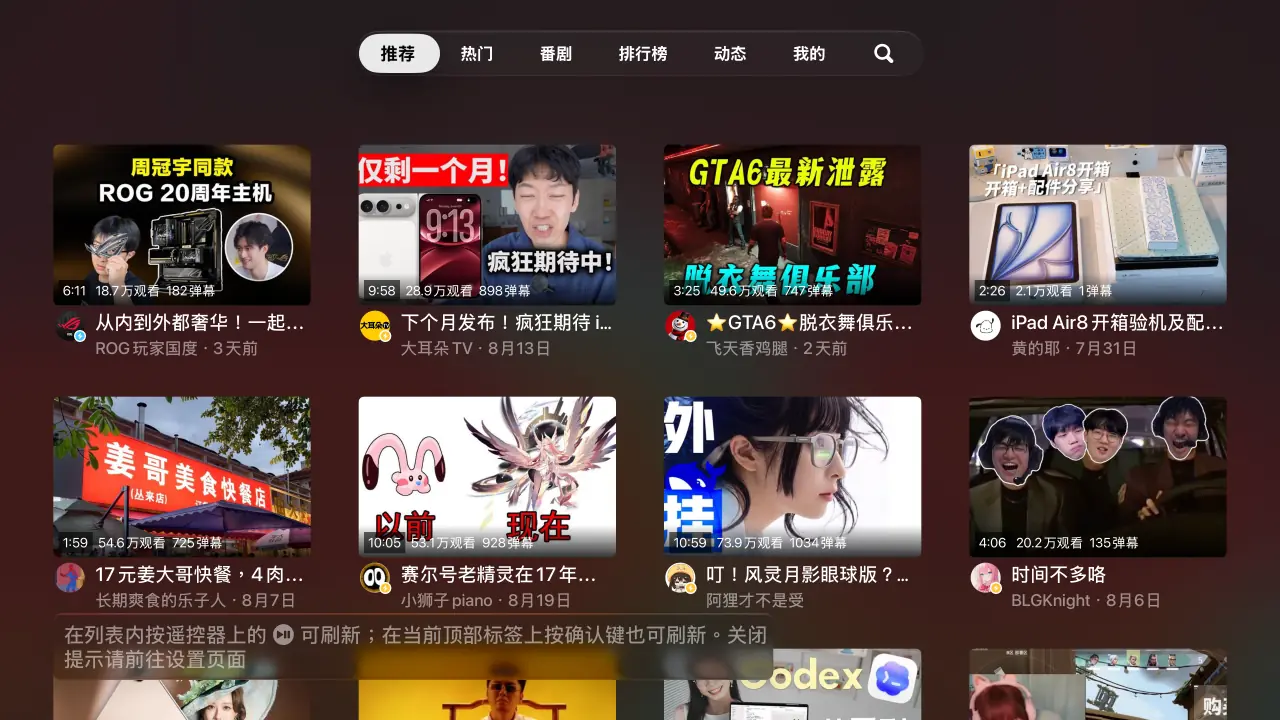
熱門
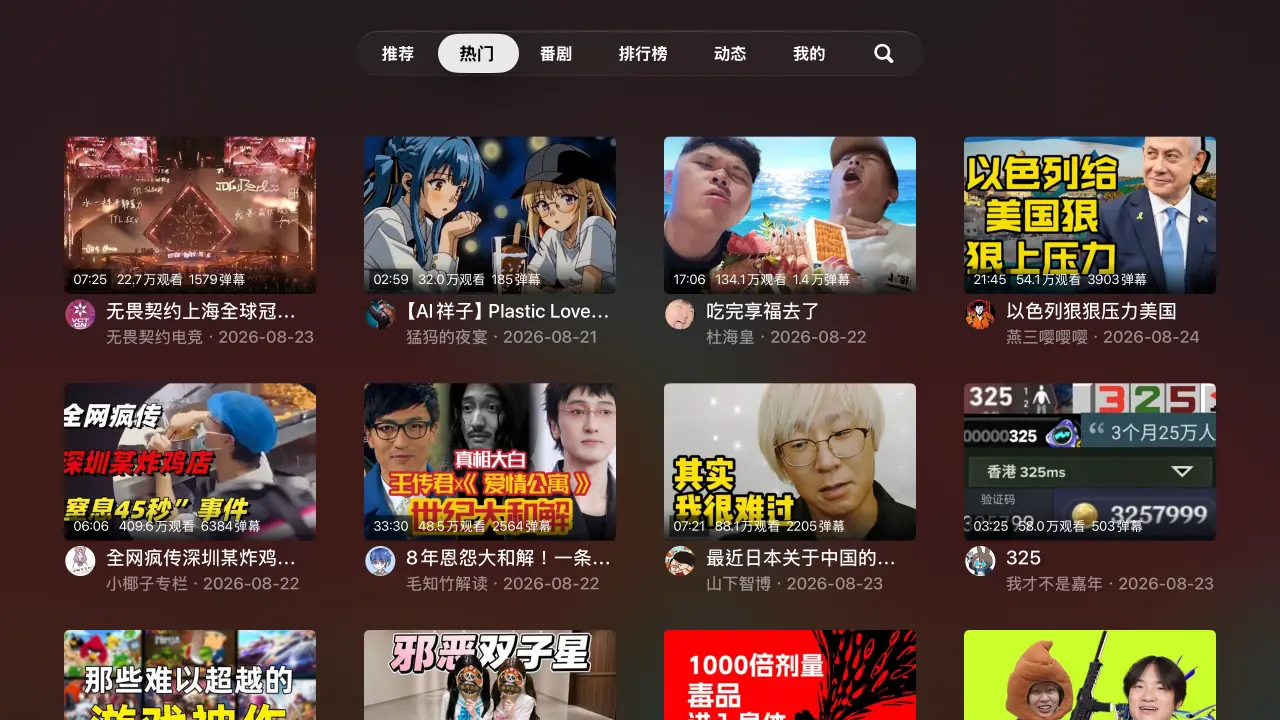
番劇
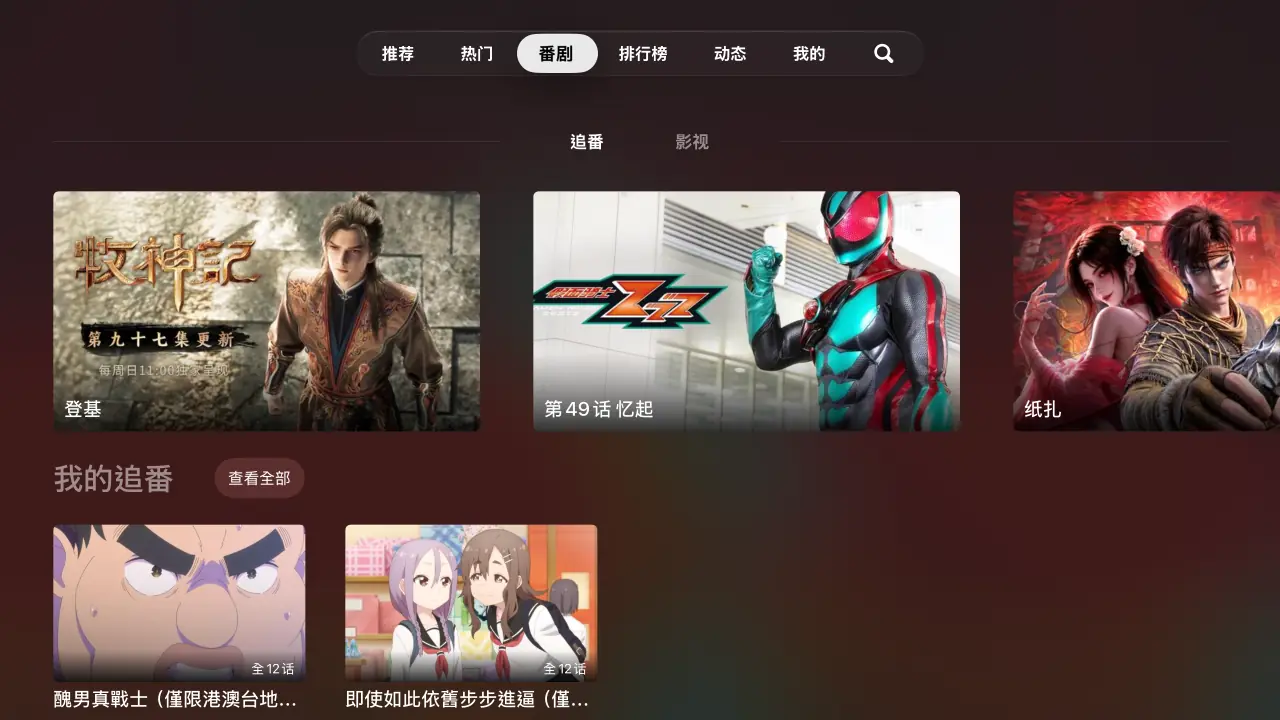
排行榜
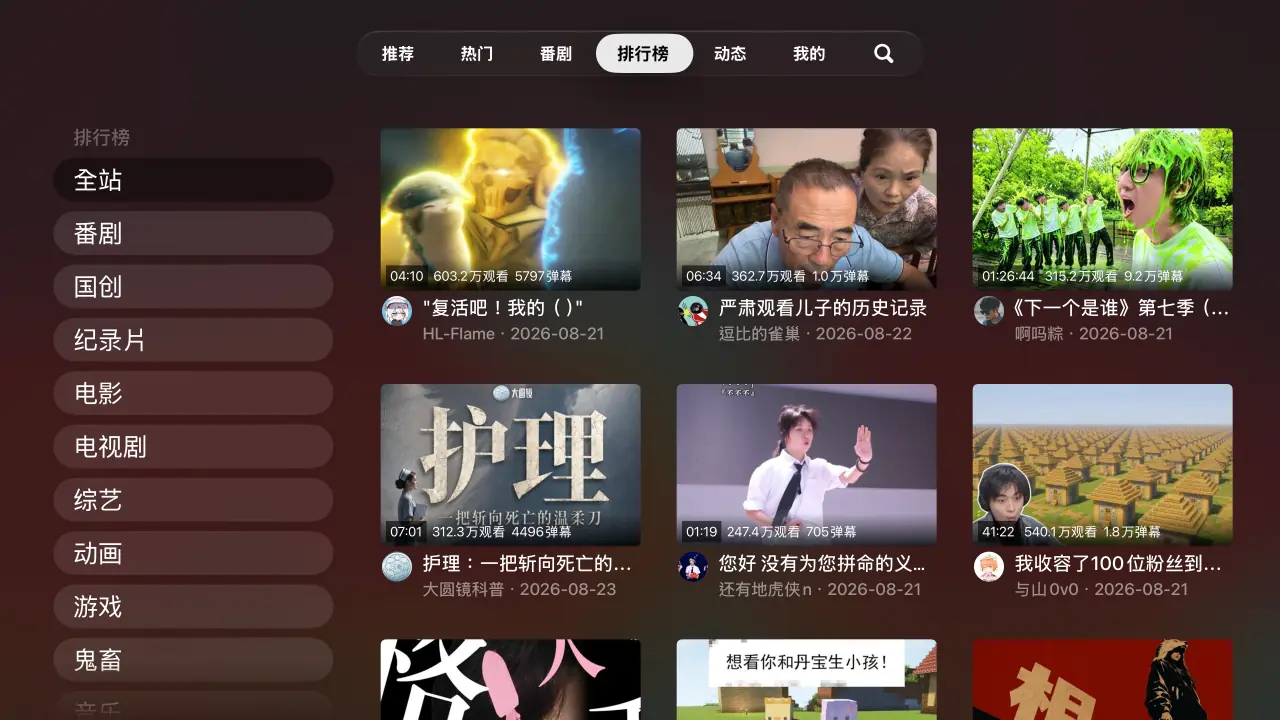
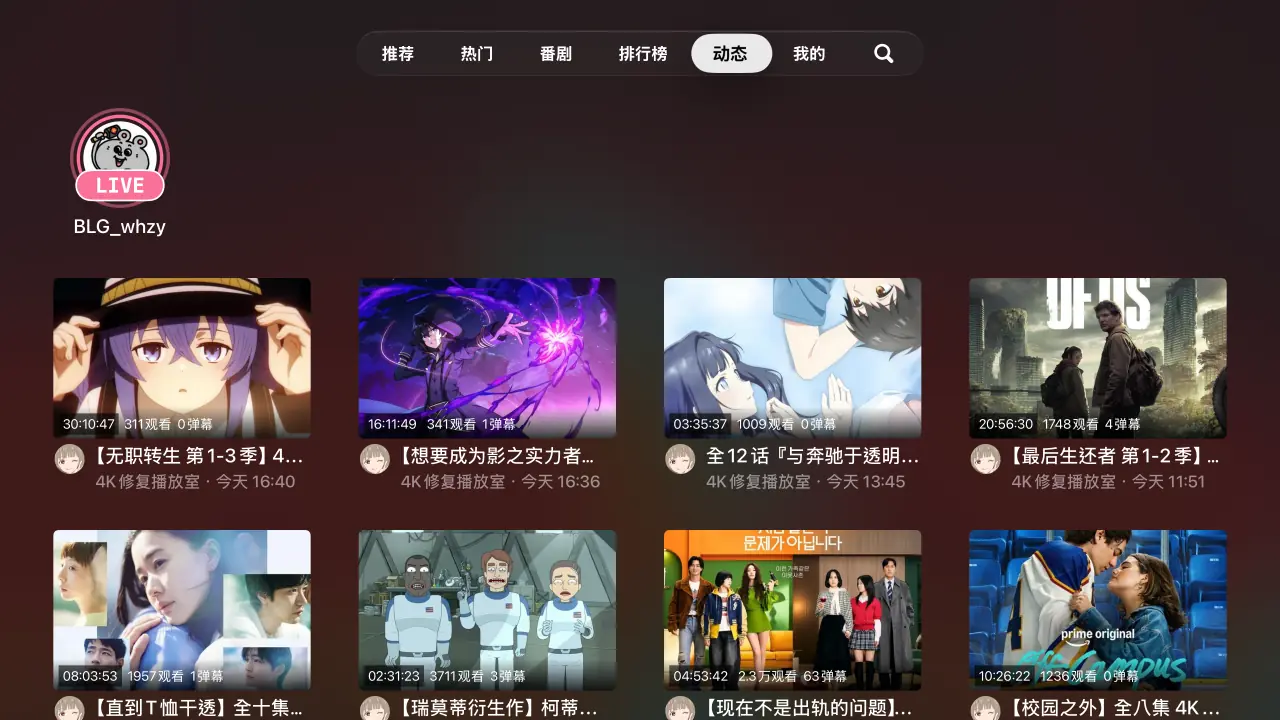
動態
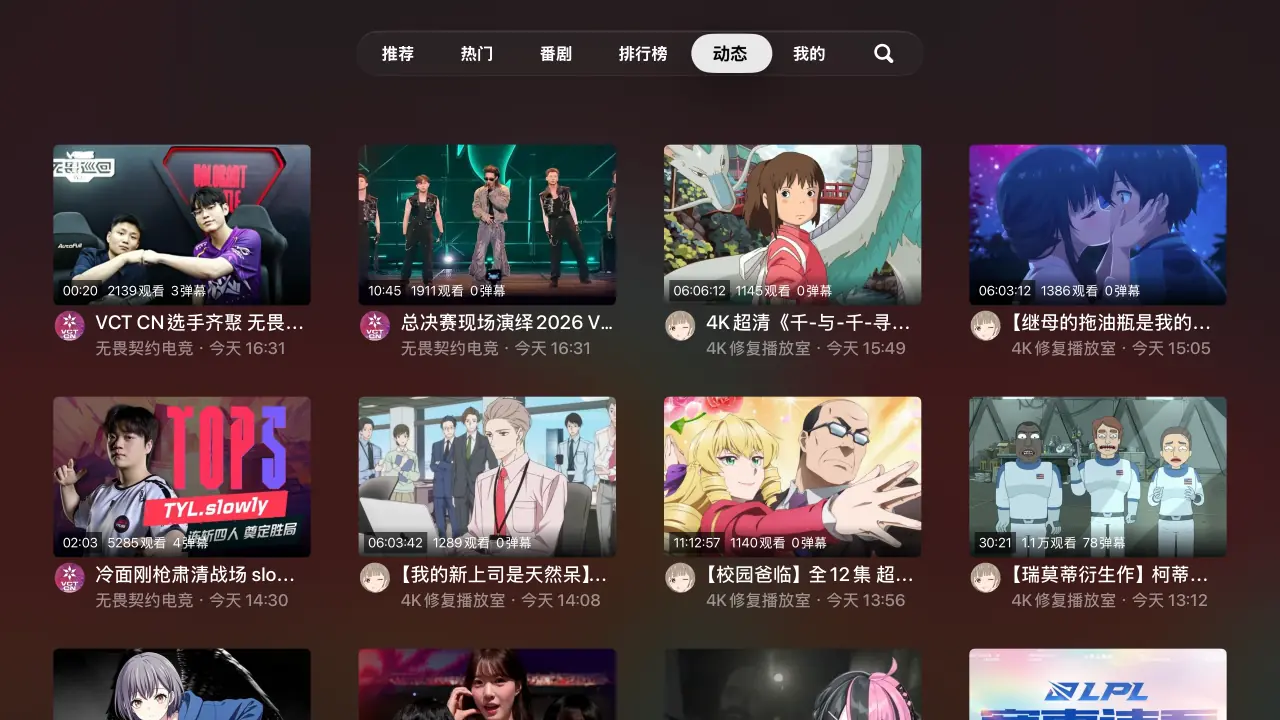
動態(關注列表有直播時)
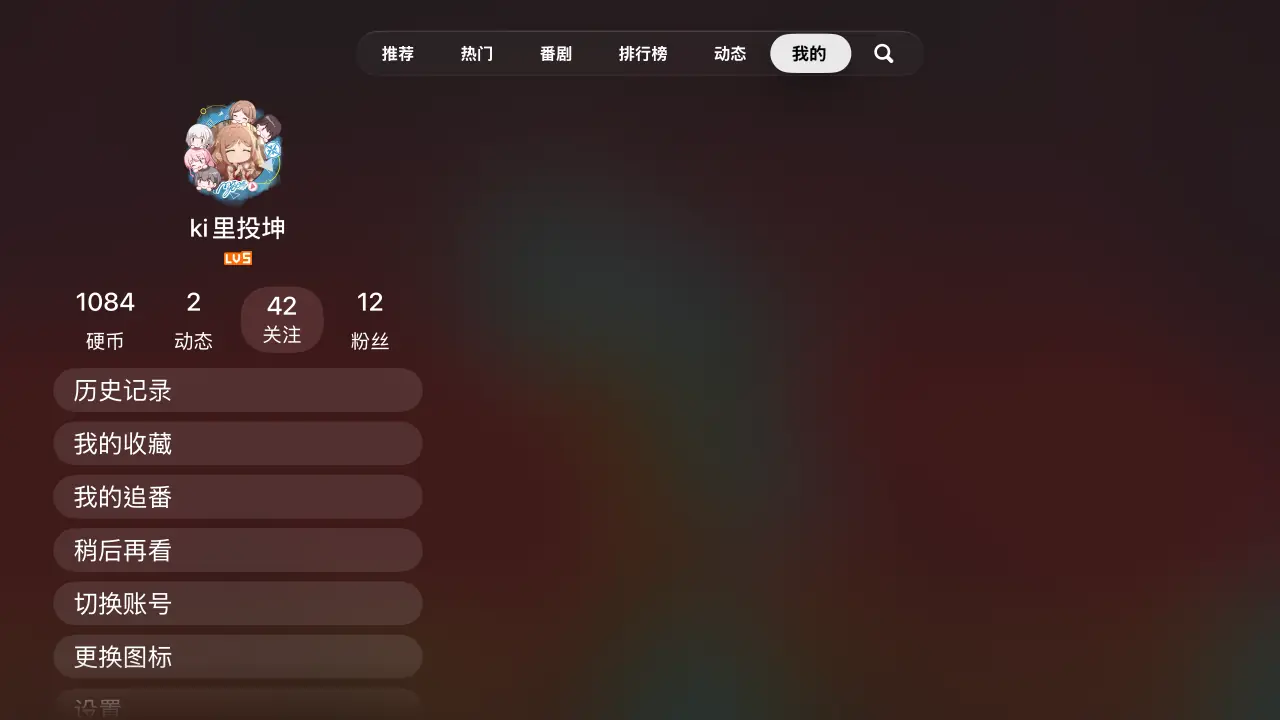
我的
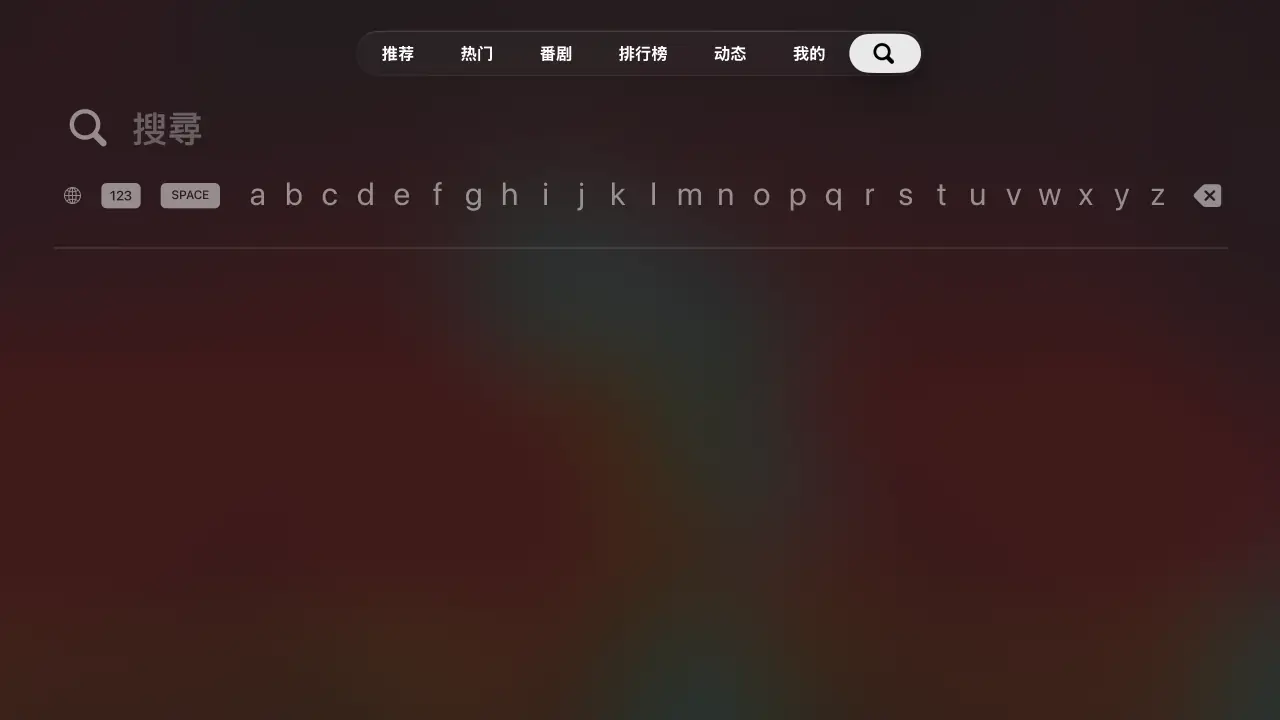
搜尋
點選影片
點選影片後不會直接播放,會先進入一個算是預覽的畫面,預覽內容如下圖所示。
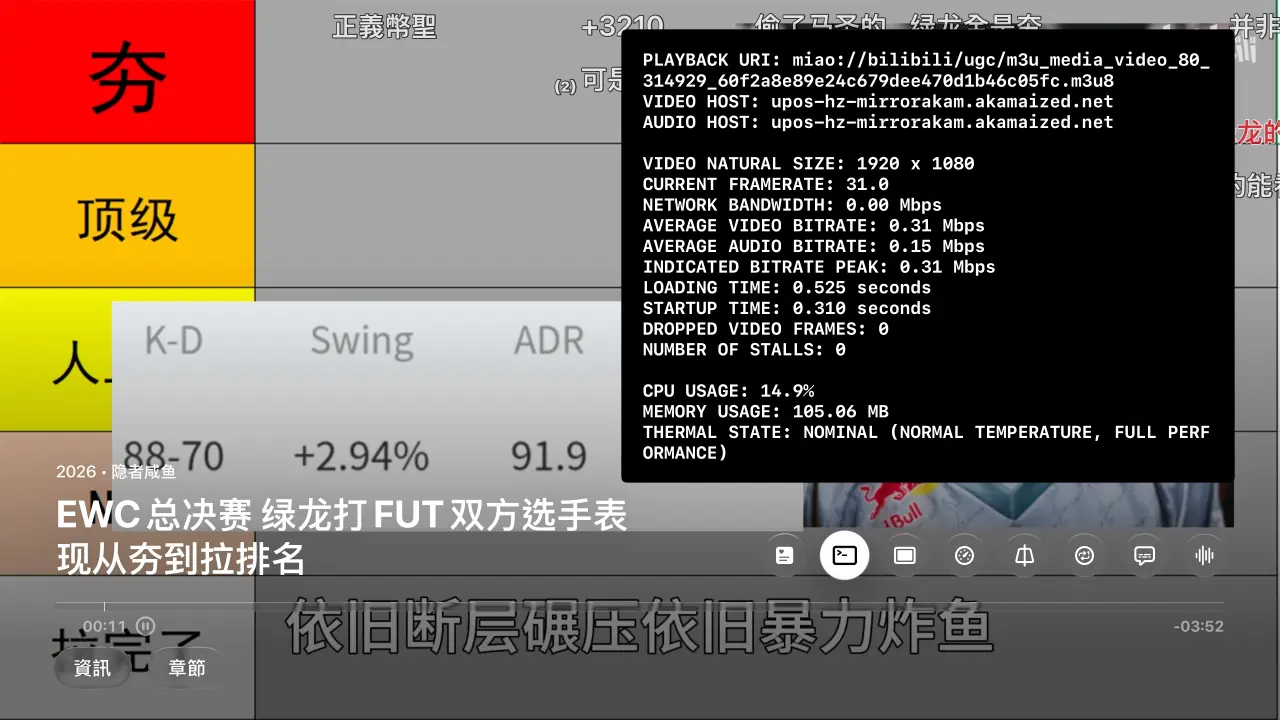
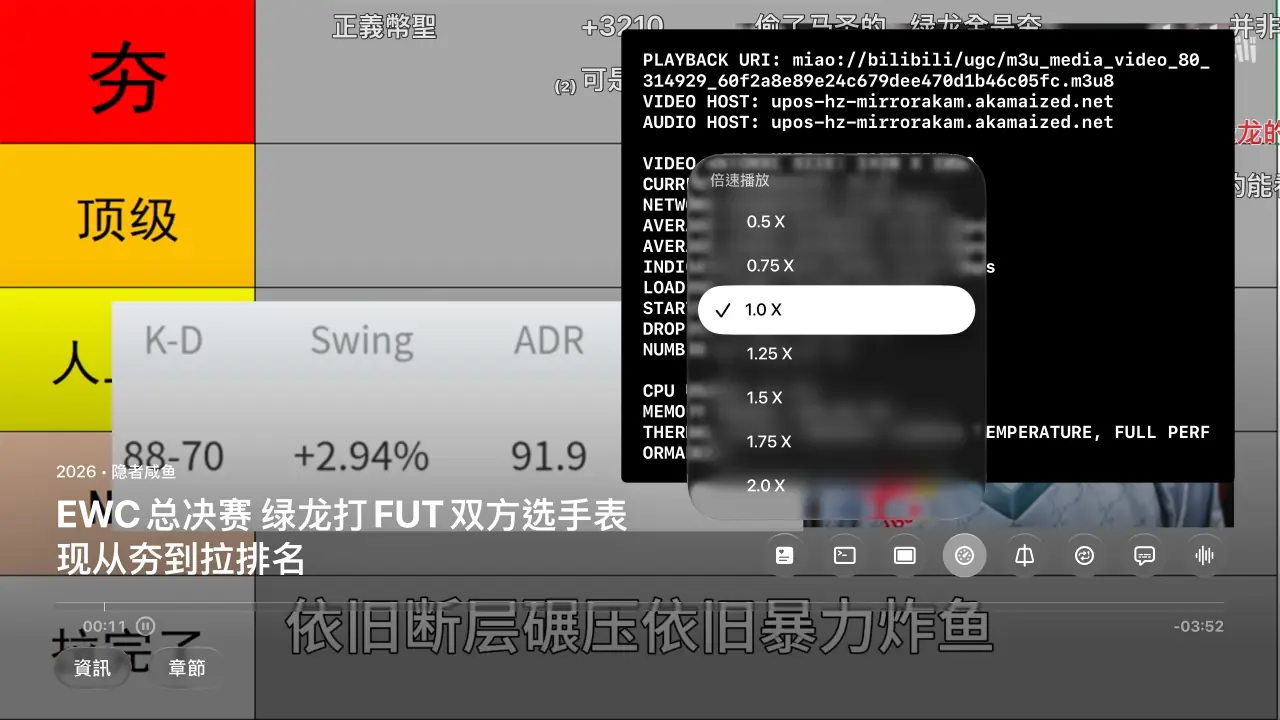
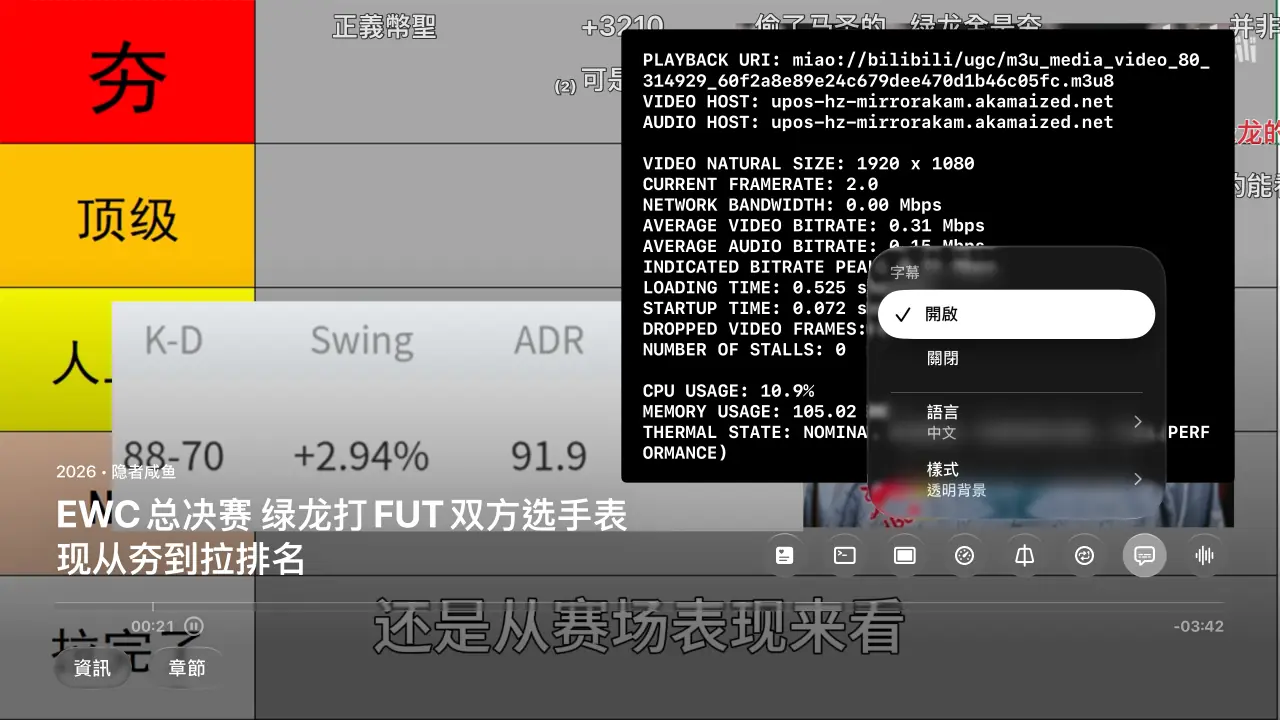
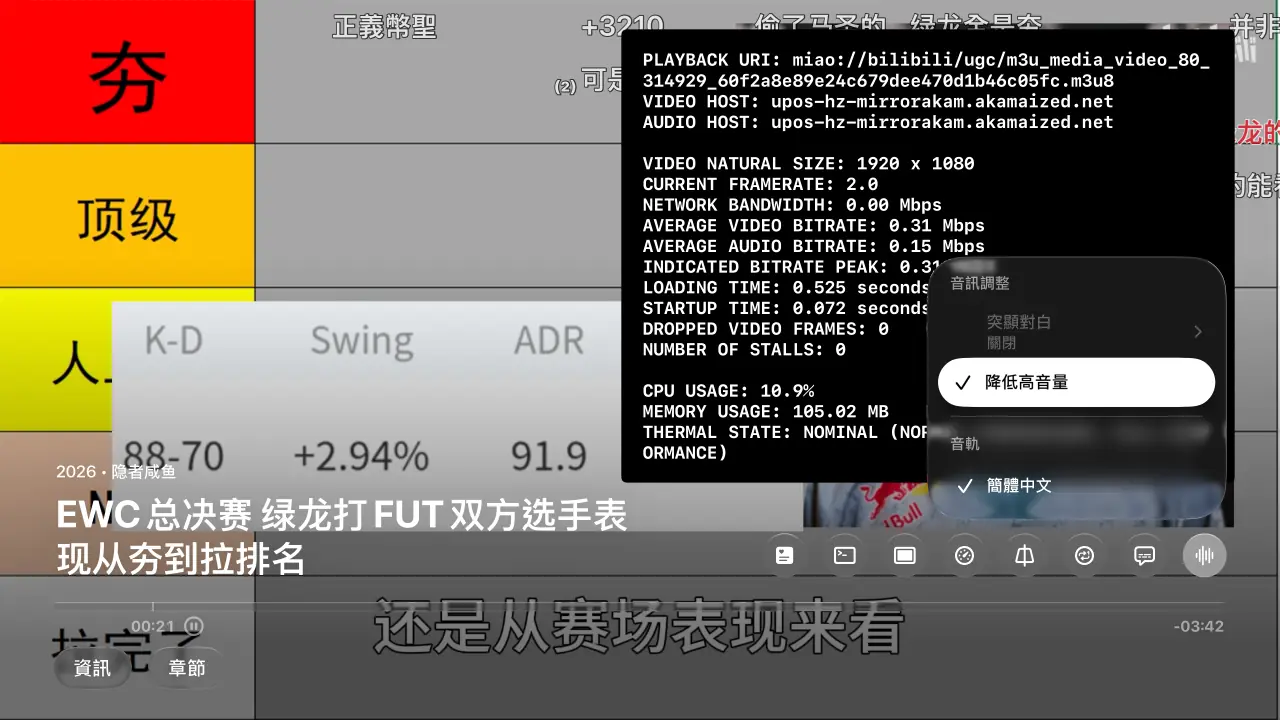
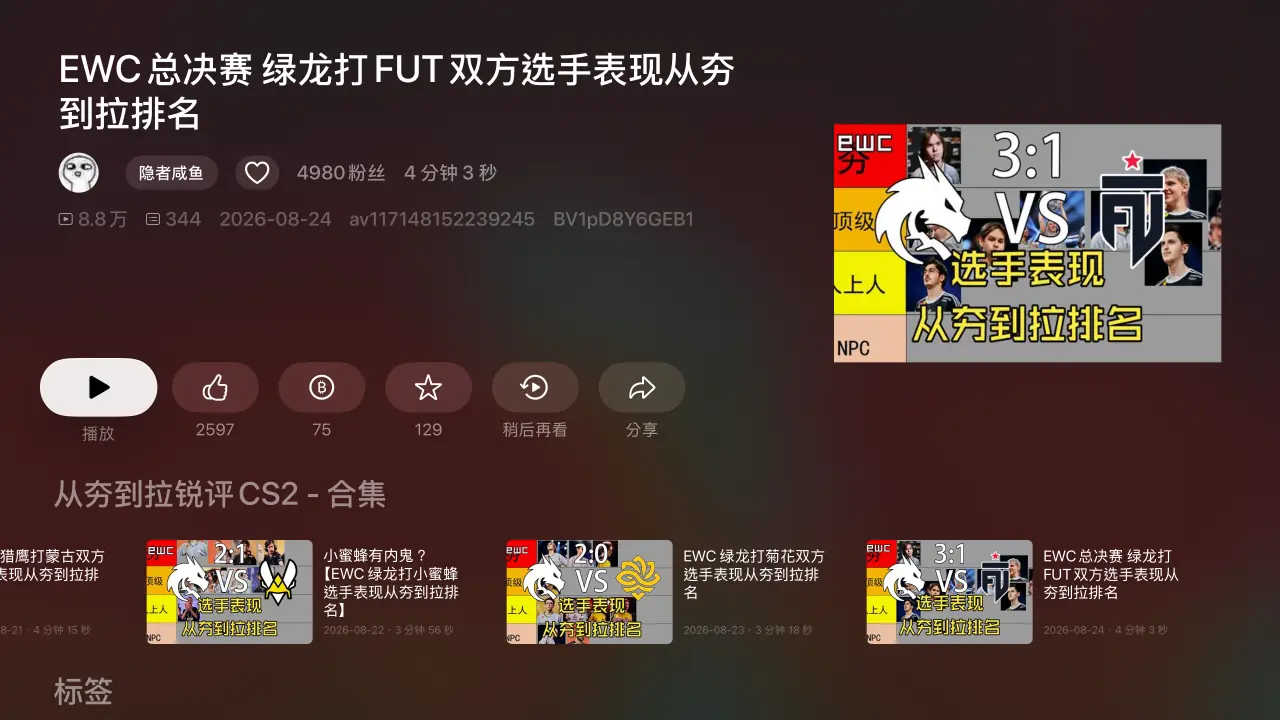 如下圖,播放影片時除了在左下角可以看資訊和章節外,在進度條右上方可以看到八個按鈕,由左至右分別是「開/關彈幕」、「顯示影片播放時當前終端資訊」、「彈幕佔螢幕比例設置」、「播放速度設置」、「鏡像播放」、「循環播放」、「字幕設定」、「音軌設定」。(以下只展示有視窗的選項,與直播選項重複者在直播底下演示)
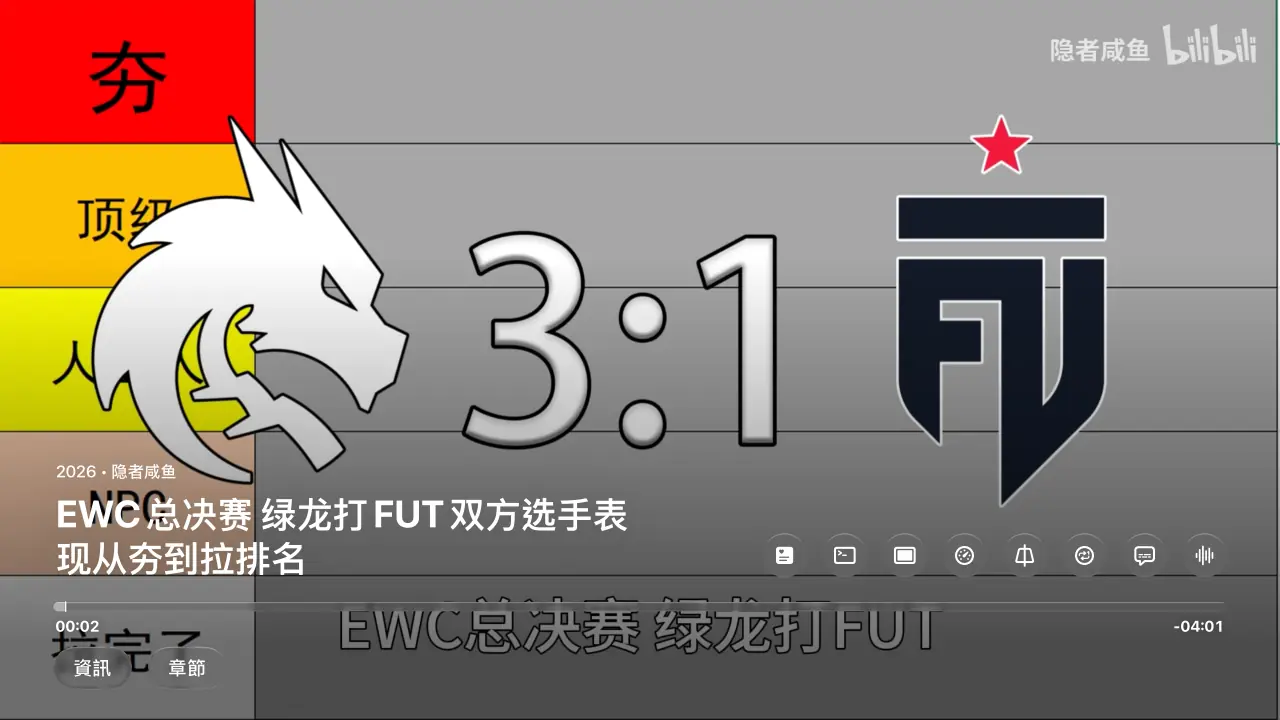
資訊
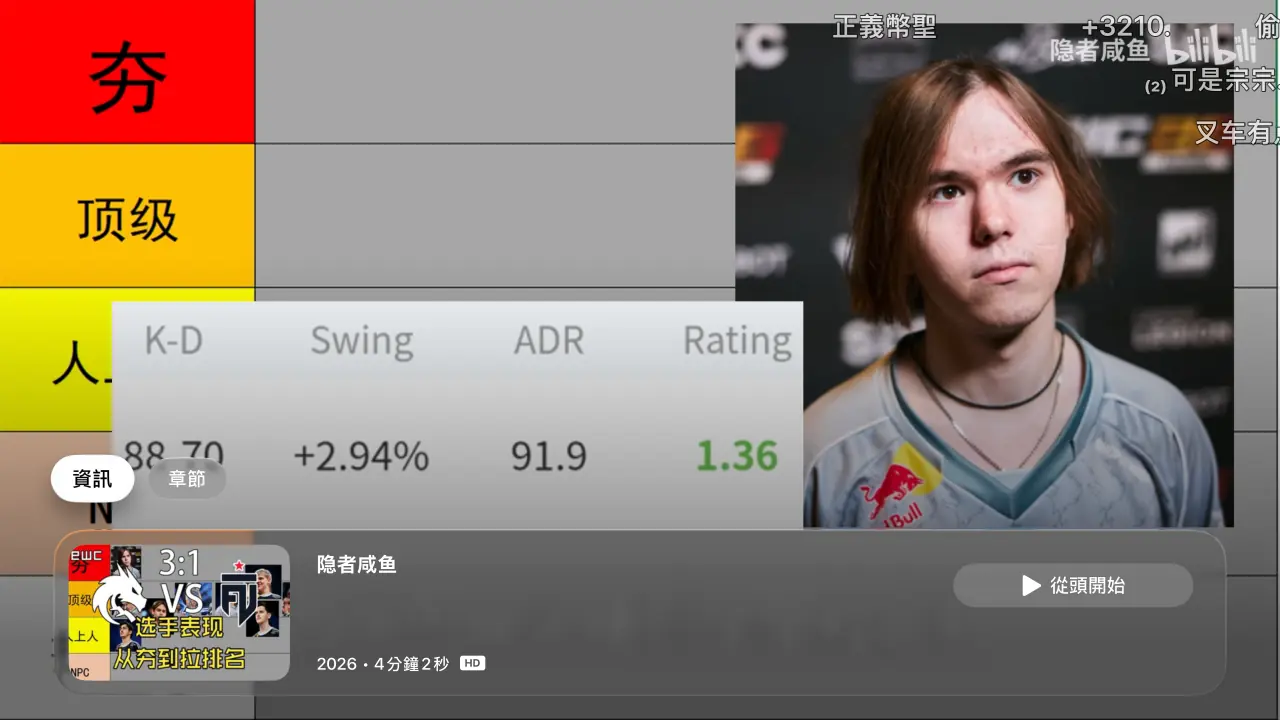
章節
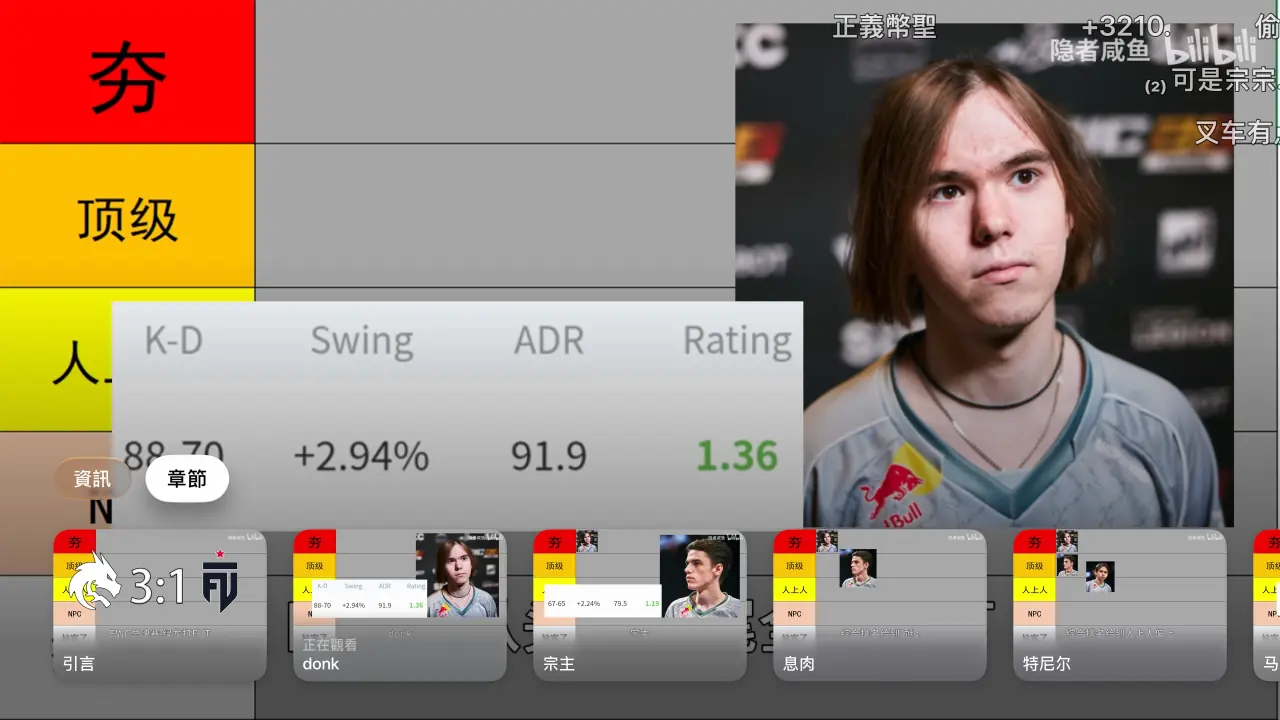
顯示影片播放時當前終端資訊
播放速度設置
字幕設定
音訊設定
直播畫面
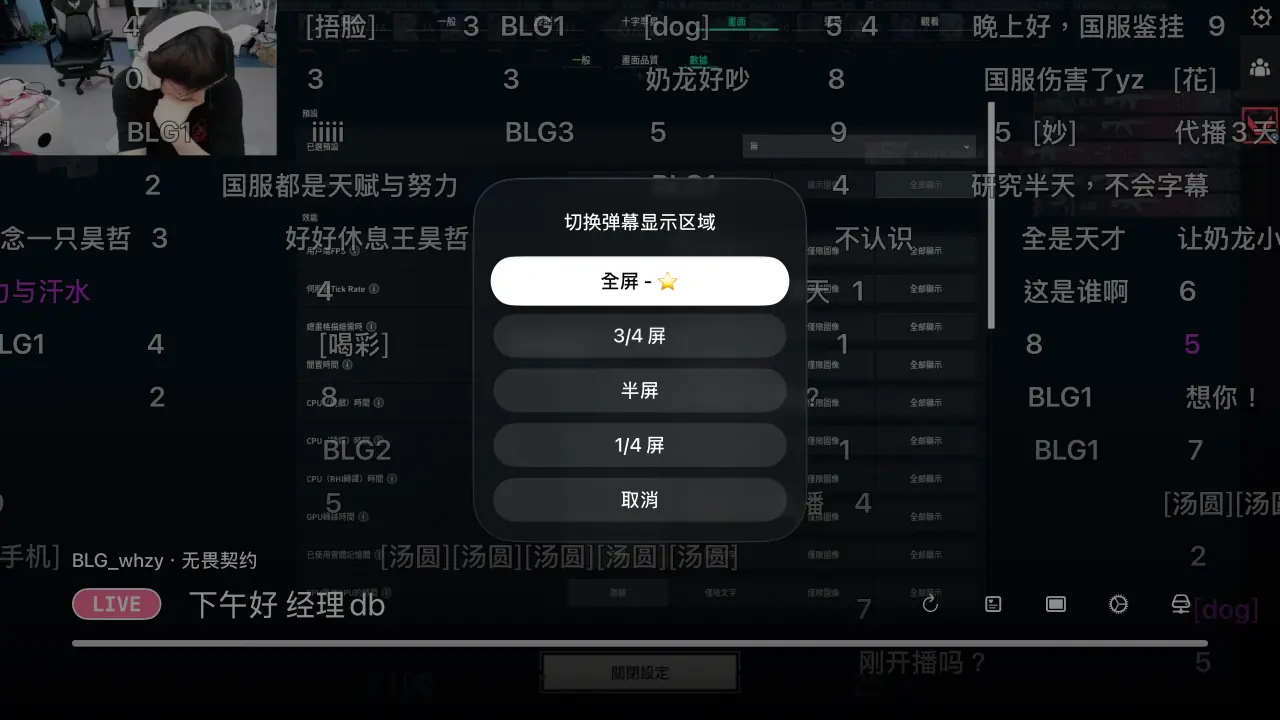
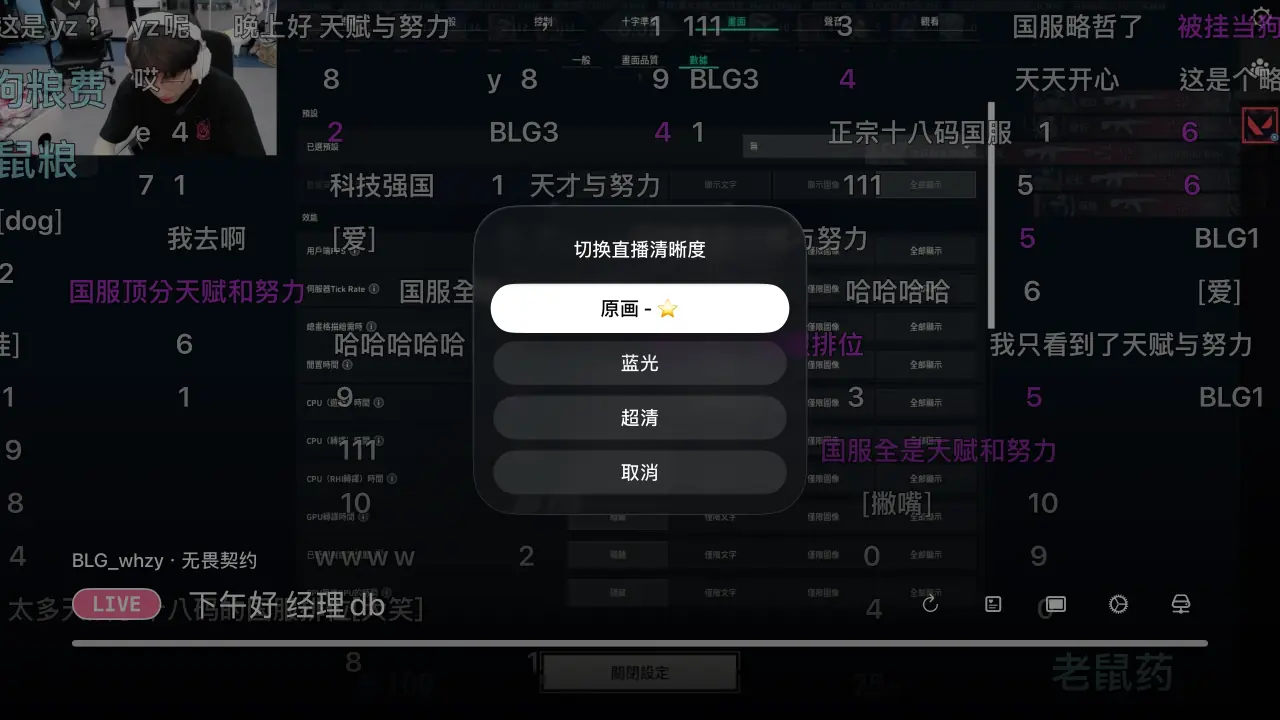
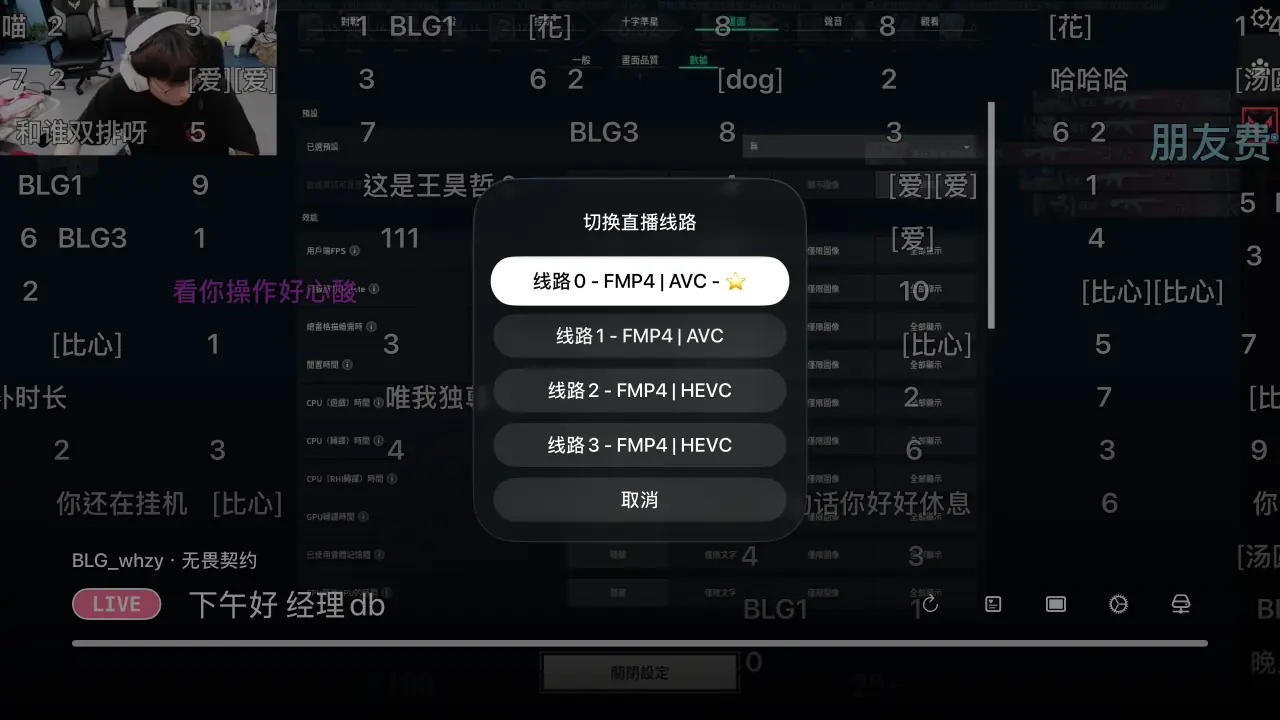
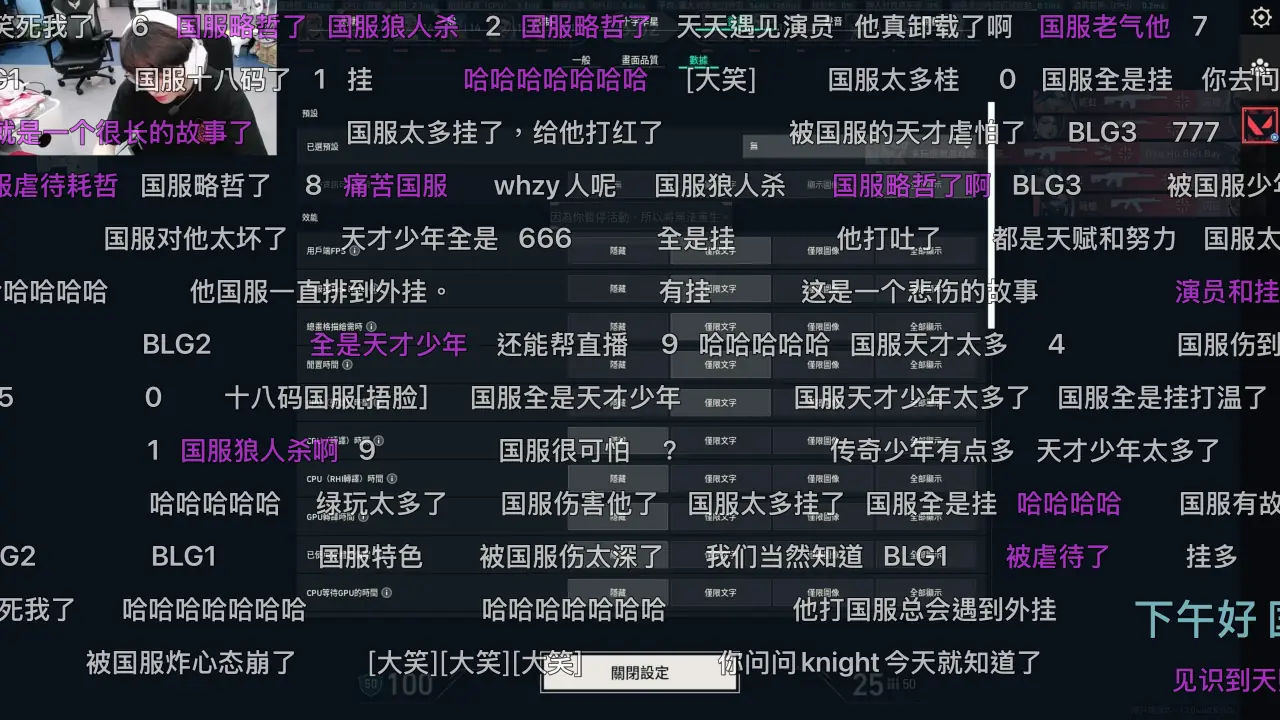 直播時可以按方向鍵向上叫出選單,如下圖,在進度條右上方可以看到五個按鈕,由左至右分別是「刷新」、「開/關彈幕」、「彈幕佔螢幕比例設置」、「直播解析度設置」、「切換播放源」。
彈幕佔螢幕比例設置
直播解析度設置
切換播放源
目前使用心得
如果是常有看一般影片需求的話,蠻推薦買的,不過如果只是一般觀看直播的需求,不推薦購買,可以先參考之後推薦的免費觀看直播的App,如果不滿意或是有想看一般影片的需求可以再視情況購入Miao Project也不遲。
COMMUNITY
聊聊你的想法
目前僅限登入 Discord 的伺服器成員可以留言,顯示名稱會使用你在伺服器裡的名字。
正在載入留言……