
前言:為什麼推薦 SenPlayer?
如果你有一些影片放在電腦、NAS 或路由器接的硬碟,尤其是 4K HDR,甚至是 Dolby Vision 的電影,想用 iPad、iPhone 或 Apple TV 直接播放,應該多少聽過 Infuse,網上找大家推薦的應用程式,幾乎都是 Infuse。
因為它支援播放高規格媒體檔案,但是美中不足的是價格,如果使用頻率不高的話,確實會很猶豫到底要不要付費。尤其 Windows 配上 Energy Media Player、Dolby Vision 與 HEVC 擴充功能,就可以在相容設備上播放支援的 Dolby Vision 片源;音訊也有 Bitstream Passthrough(原碼直通)的播放方案,搭配支援 TrueHD Atmos 的播放器與 HDMI 音響設備,就能把音軌交給聲霸或擴大機解碼。
這次想分享的 SenPlayer,就是另一款我很推薦的播放器。先說重點,撰文時台灣 App Store 的 Infuse Pro 訂閱是 NT$60/月或 NT$380/年,買斷則是 NT$2,990;SenPlayer Pro 採買斷制,全平台套裝僅 NT$390,也分別提供 iPhone+iPad、Mac、Apple TV 的單平台方案,各 NT$320。
我是剛在這次的 BTS 入手 iPad Pro,那都有一個 13 吋 Ultra Retina XDR 顯示器了,還是串聯式 OLED,我就想知道用它看電影的感覺如何。當然也先試過 Netflix 和 Disney+,但是有些是本地的藍光片源,就開始在想是不是還是只能買 Infuse,結果找到了 SenPlayer。一開始可以試播 15 部影片,試用功能也沒有限制,試用後發現沒問題,就直接買了全平台套裝。
我的影片來源是我的 PC 和路由器接的硬碟。以這樣的使用方式來說,SenPlayer 給我的感覺和 Infuse 很接近,整體很好用,能直接連接家裡的影片來源,又支援蘋果全家桶,這幾點就已經很符合我的需求。
另外,它有一個我覺得很不錯的功能:Dolby Vision Profile 7 轉 Profile 8.1。我以前用 Energy Media Player,碰到 Profile 7 的片源會先自己轉成 Profile 8.1;現在 SenPlayer 直接提供這個選項,對我來說就方便不少。
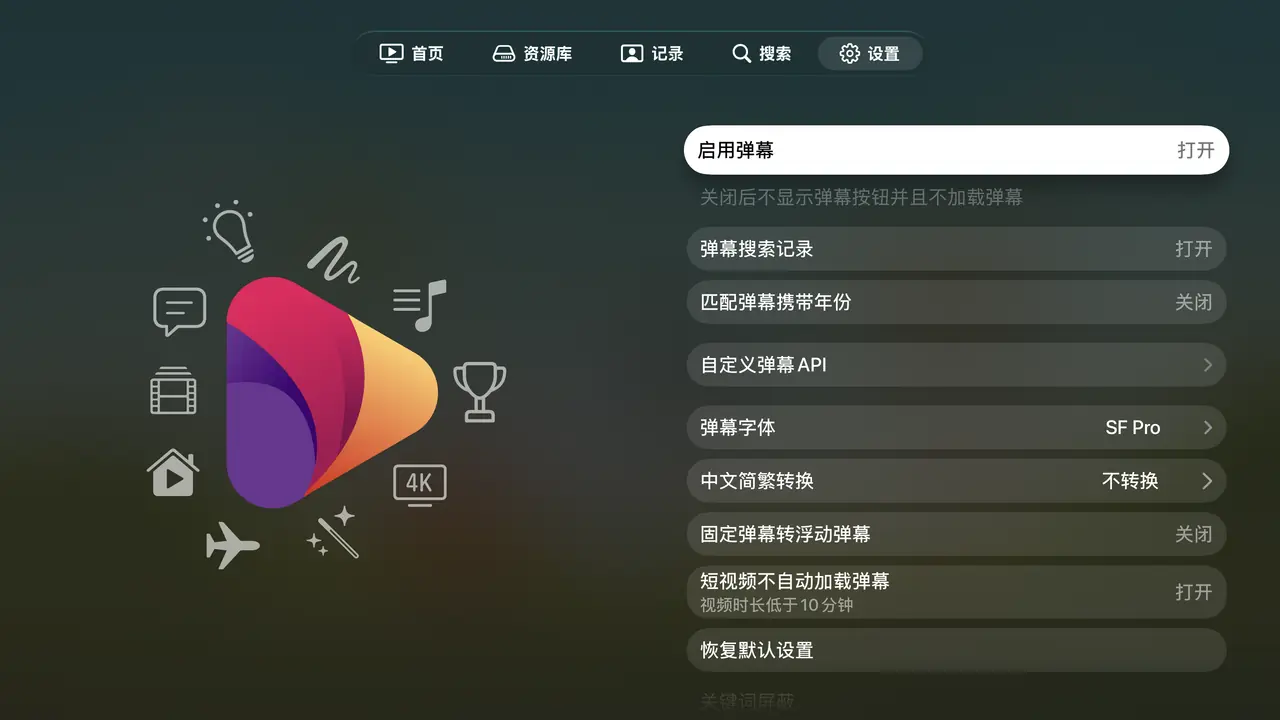
Apple TV 版我是最近才下載,這次主要看了介面,也接聲霸確認音訊顯示,平常看片還是以 iPad Pro 為主。文中搭配 iPad 版的實際截圖,以及 Apple TV 版 SenPlayer 6.2.3(1) 的設定畫面。
我的用法:連接 PC 和路由器硬碟
我的需求其實很單純,就是讓播放器能讀到放在家裡的影片。PC 和路由器硬碟都透過 SMB 共享連接,不需要先架好 Emby、Jellyfin 或 Plex 媒體伺服器就可以開始使用。其實 Jellyfin 也是大家很推薦的平台,不過以我的需求,直接在電腦上開啟一個主資料夾的共用,再透過 SMB 連接就夠了,省掉另外架設和管理媒體庫的步驟,對我來說比較方便。
下圖的「router」和「PC」就是已加入的兩個 SMB 來源。這種把來源集中在同一個播放器裡的用法,很適合我現在的習慣。
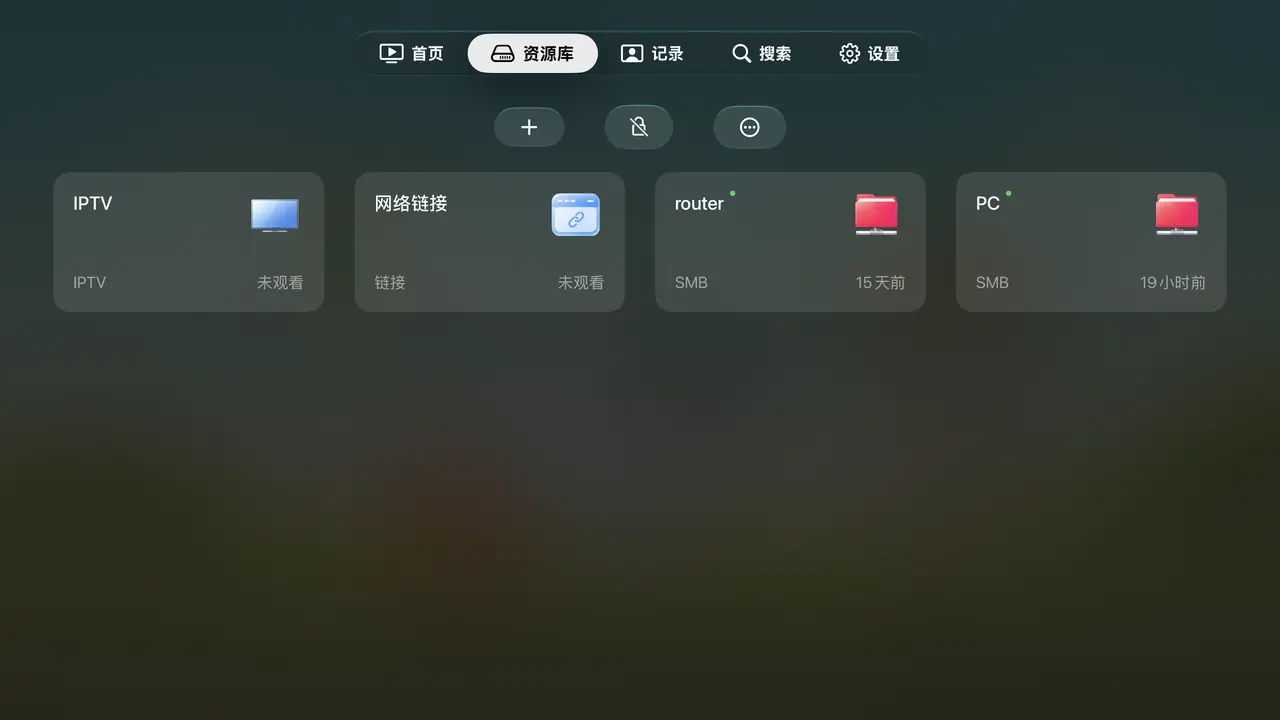
如果你已經有自己的媒體伺服器,SenPlayer 也提供 Emby、Jellyfin、Plex 等連接選項;檔案共享則包含 SMB、WebDAV、FTP。支援範圍可以參考 SenPlayer 官方介紹。
蘋果全平台兼容可用
SenPlayer 是蘋果平台的播放器,有 iPhone、iPad、Mac 和 Apple TV 版本,沒有 Windows 版。我現在主要拿 iPad Pro 看影片,Apple TV 則是剛開始接觸。
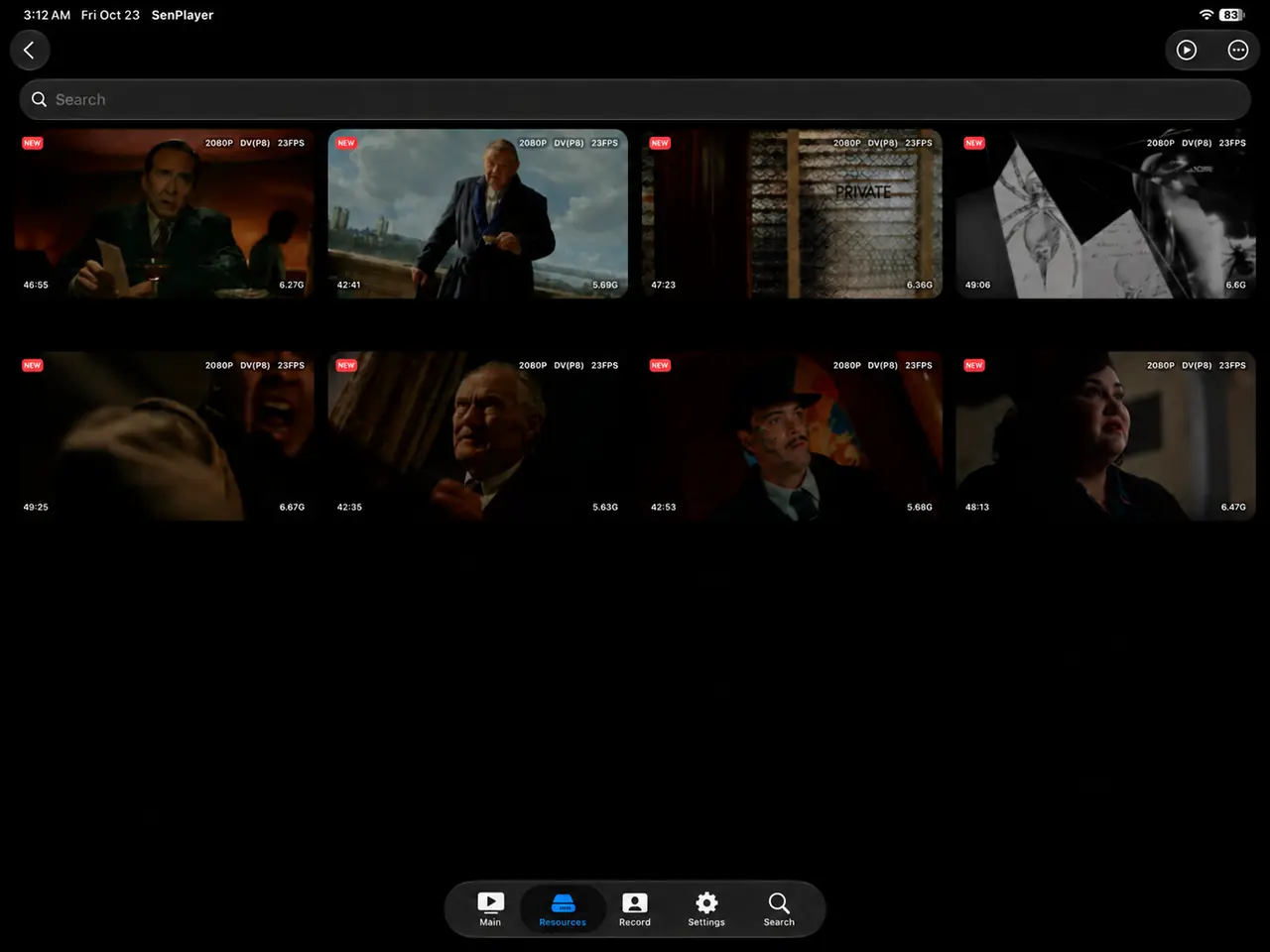
iPad 版在 Resources(資源)裡打開資料夾,就能用縮圖瀏覽影片。每張卡片會顯示片長、檔案大小,以及解析度、DV Profile 和影格率等資訊,下圖這個資料夾裡的影片都標示為 DV(P8)。
以下 iPad 截圖中的檔名與部分資料夾名稱已遮蔽。
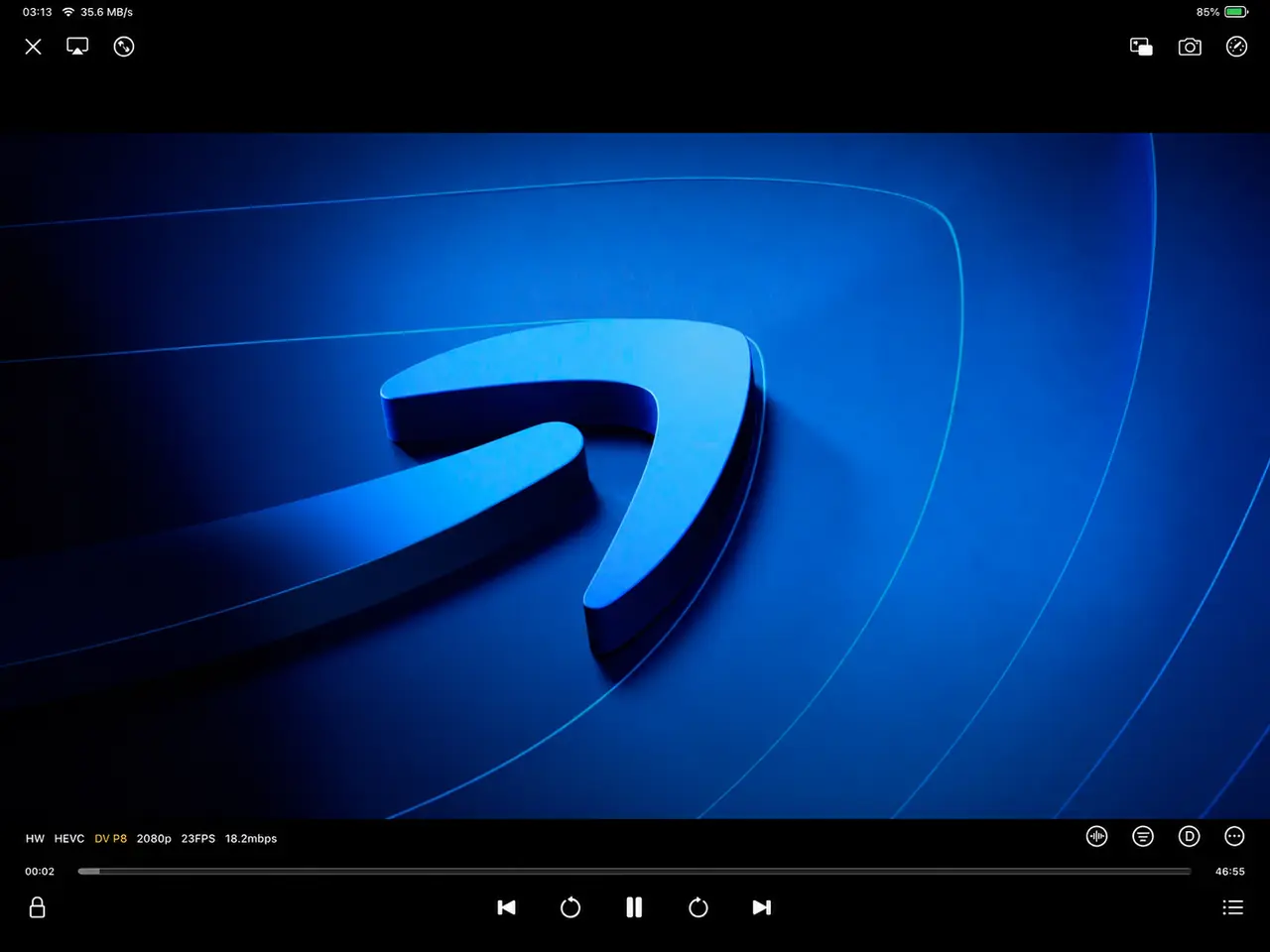
播放時有進度條、播放控制和鎖定按鈕,右上角也能看到截圖按鈕。這張播放畫面的資訊列顯示 HW、HEVC、DV P8、2080p、23FPS、18.2Mbps,可以直接查看 App 顯示的解碼與影片資訊。
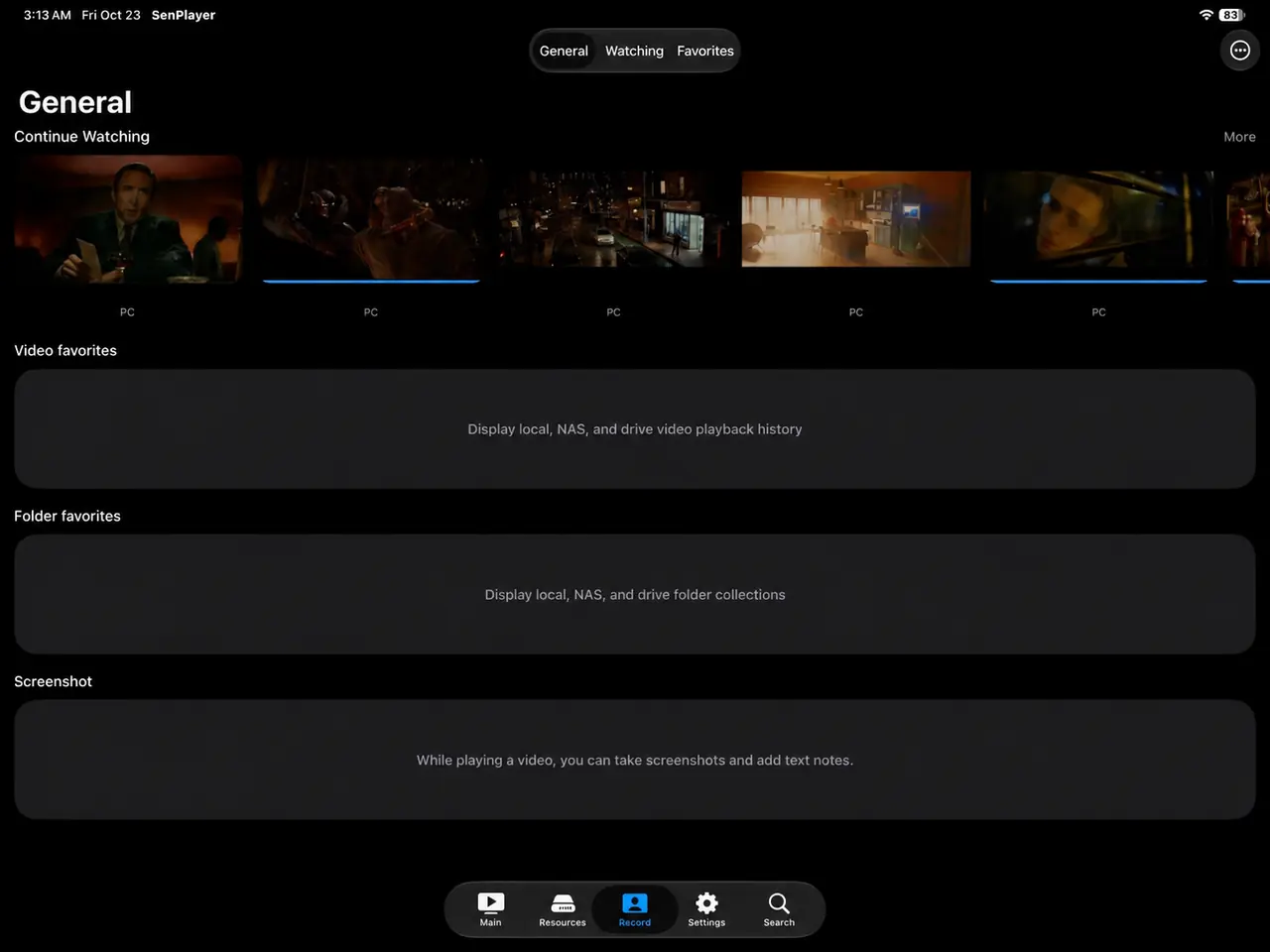
Record(紀錄)頁面則把 Continue Watching(繼續觀看)放在上方,下圖影片下方的「PC」是資料夾名稱。下方還有影片收藏、資料夾收藏和 Screenshot(截圖)區塊,介面也提示可以在播放時截圖並加上文字筆記。
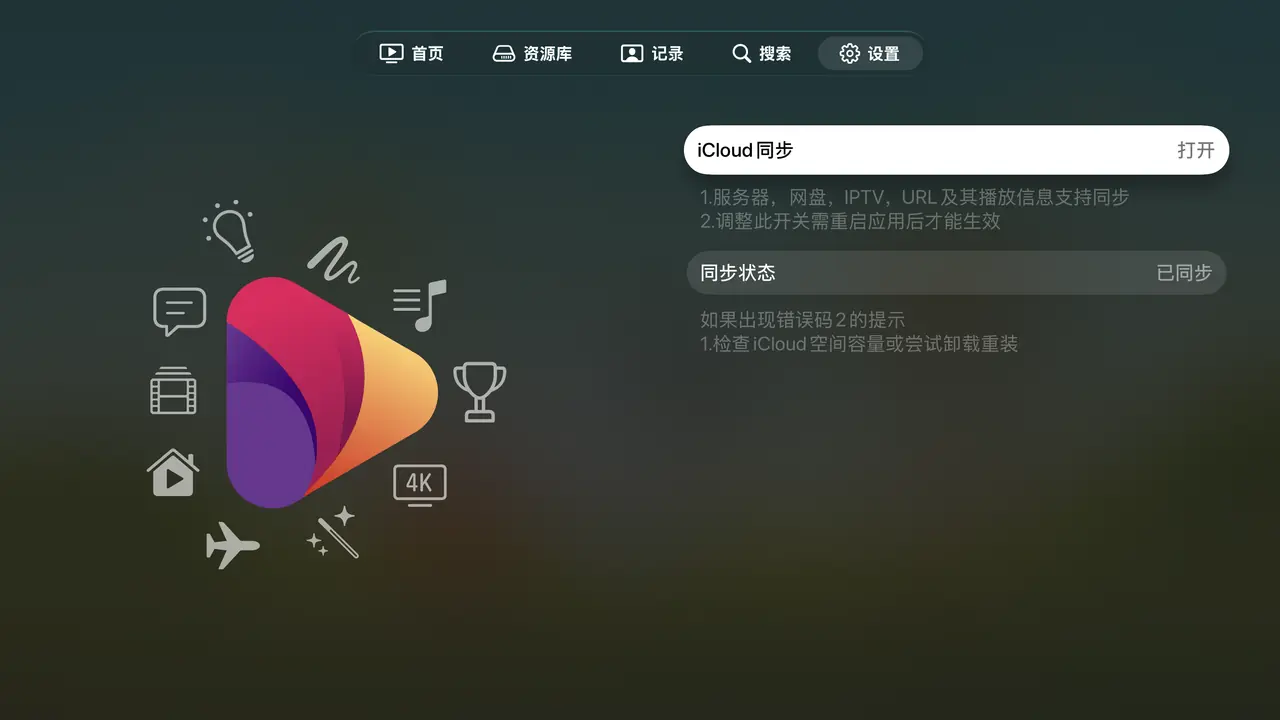
多平台支援是我會使用的原因之一,它也提供 iCloud 同步。依照官方產品說明,可以同步伺服器設定、收藏與播放紀錄。下圖是 Apple TV 版的資料同步頁面。
Dolby Vision:P7 轉 P8.1
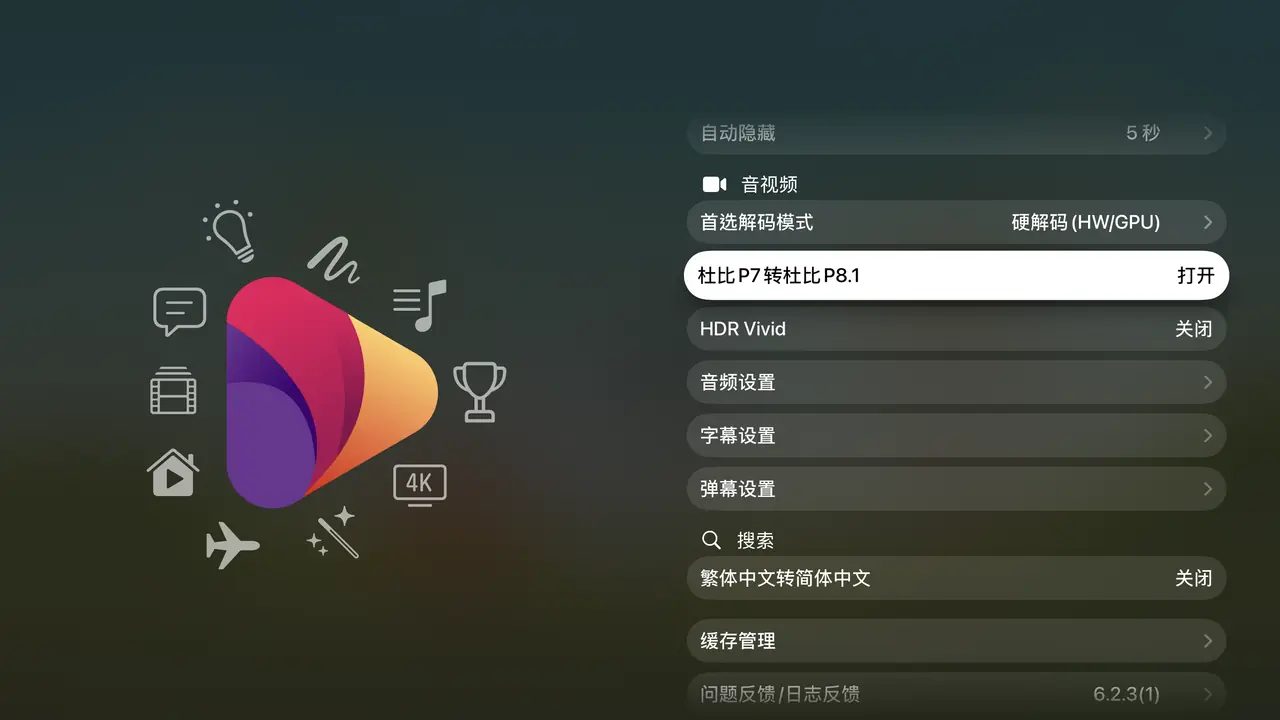
這個開關是我覺得 SenPlayer 很方便的地方。UHD Blu-ray 的 Dolby Vision 片源通常是 Profile 7,SenPlayer 可以在播放時轉成 Apple 裝置支援的 Profile 8.1,省去我原本要先轉檔的步驟。
那 Infuse 不能播 Profile 7 嗎?
Infuse 官方列出的 Dolby Vision 支援是 Profile 5 和 Profile 8。Profile 7 片源仍可透過 HDR10 相容的基礎影像播放;Firecore 的說明也提到,這類片源在 Apple 裝置上可能改以 HDR 播放。
先看常見的 HEVC Dolby Vision Profile,分層和來源大致如下:
| Profile | 分層 | 常見來源/相容性 |
|---|---|---|
| Profile 5(P5) | Base Layer(基礎層,BL)+ RPU Metadata(動態中繼資料) | 線上串流平台常見的 Dolby Vision 格式;基礎影像使用 IPT-PQ-C2,沒有直接相容的 HDR10 基礎層 |
| Profile 7(P7) | Base Layer + Enhancement Layer(增強層,EL)+ RPU Metadata | Dolby Vision UHD Blu-ray 原碟及保留原始視訊的 Remux;BL 可相容 HDR10,EL 分為 MEL、FEL |
| Profile 8.1(P8.1) | Base Layer + RPU Metadata | HDR10 相容的單層 Dolby Vision 發行檔,也常見於 P7 轉換後的檔案;沒有 EL |
| Profile 8.4(P8.4) | Base Layer + RPU Metadata | iPhone 拍攝的 Dolby Vision HDR 影片,以及 HLG 相容的製作/分享流程;BL 相容 HLG,沒有 EL |
這裡的「單層/雙層」指影像層數。RPU 是 Reference Processing Unit(參考處理單元)的縮寫,檔案中的 RPU 資料攜帶 Dolby Vision 動態中繼資料,不另外算一層影像。分層與相容性可參考 Dolby 規格表;iPhone 的 P8.4 則見 Apple 的 HDR 影片文件。
P7 的增強層還有兩種:Minimum Enhancement Layer(最小增強層,MEL)沒有額外的影像殘差;Full Enhancement Layer(完整增強層,FEL)則帶有用來重建畫面的額外影像資料。P8.1 沒有 EL,完整處理 P7 FEL 的額外影像資料則需要支援對應的雙層解碼。這部分的結構可參考 Dolby 的 MEL/FEL 說明。
對我來說,片源有 Dolby Vision,就會希望能用 Dolby Vision 播放,這也是我買 ROG PG32UCDM3 的原因之一。SenPlayer 內建 P7 轉 P8.1,剛好符合我這個需求。
字幕和彈幕也有不少設定
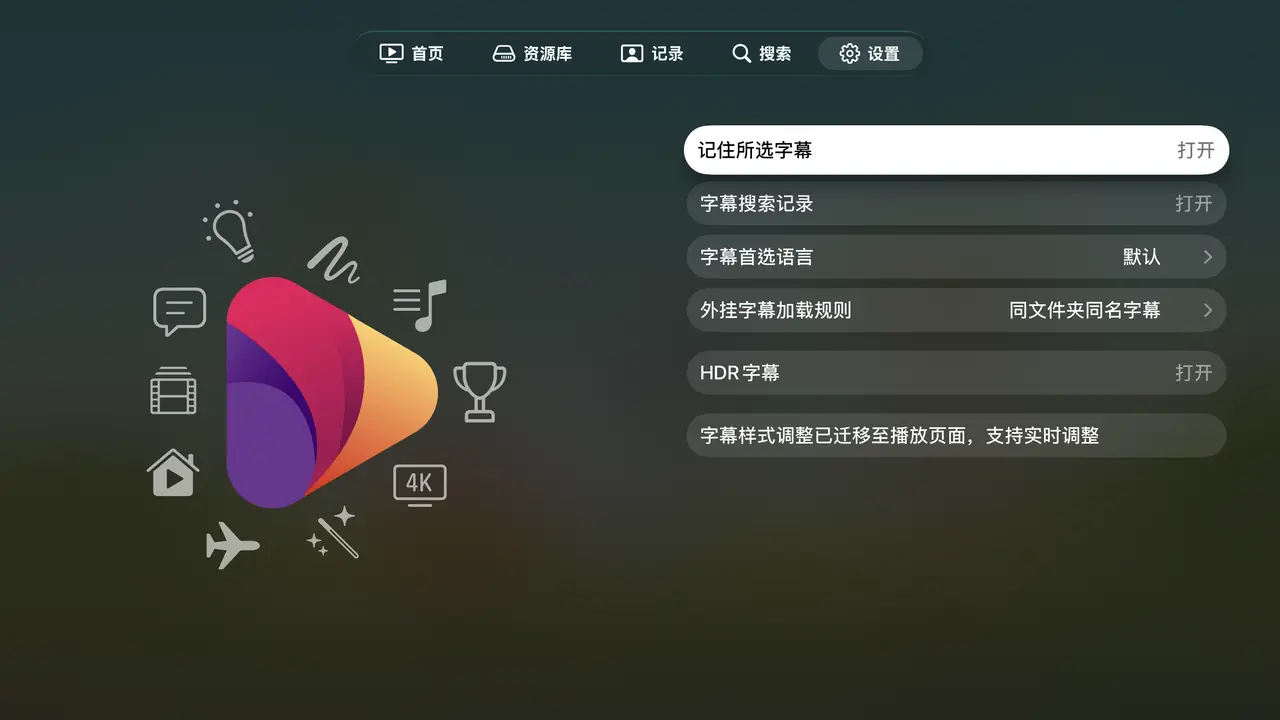
字幕方面,這次 Apple TV 版可以看到記住所選字幕、首選語言、外掛字幕載入規則和 HDR 字幕等項目。頁面也特別寫明,字幕樣式調整已移到播放頁面,可以邊看邊調,不必一直回到總設定。
不過我自己通常會在 Remux 媒體的時候,就直接把視訊、音訊、字幕都只留我要看的那個,就不用再特別選了。沒有 Remux 過的就播放的時候再選而已。
彈幕則有獨立設定,可以選擇是否啟用、字體、繁簡轉換等,也能設定自訂彈幕 API,接上自己使用的彈幕來源。
最在意的限制:Apple TV 的 TrueHD Atmos 輸出
我有不少影片的音軌是 UHD Blu-ray 常見的 Dolby TrueHD with Atmos,這也是我對 Apple TV 最在意的限制:目前 Apple TV 並不支援 TrueHD Atmos 原碼直通。即將上市的 Apple TV 4K(第 4 代),官方音訊規格也未列出這項支援。透過一般多聲道 LPCM 輸出 TrueHD 時,留下的是聲道音訊,沒有原本的 Atmos 物件資訊。
以 Infuse 的官方音訊說明為例,Apple TV 上的 LPCM 最高可到 7.1 聲道、24-bit/48 kHz。串流常見的 Dolby Digital Plus(E-AC3)with Atmos 則是另一條支援路徑,Infuse 可以播放其中的 Atmos。來源音軌的格式會影響最後保留哪些音訊資訊。
| 名稱 | 說明 |
|---|---|
| Dolby TrueHD with Atmos | 以無損 TrueHD 承載 Atmos,常見於 Blu-ray/UHD Blu-ray 音軌;這裡的 Apple TV 播放方式會解碼為 LPCM,輸出一般聲道內容 |
| Dolby Digital Plus(E-AC3)with Atmos | 以有損 E-AC3 承載 Atmos,常見於線上串流平台;Infuse 和 SenPlayer 皆支援這類 Atmos 音軌,搭配相容的設備可播放 Atmos |
| LPCM/PCM/Multi-Channel 7.1 | 解碼後的未壓縮聲道音訊;7.1 表示聲道配置。此表指一般多聲道 LPCM 輸出 |
| Dolby Digital 5.1(AC-3) | 有損壓縮的 5.1 聲道音訊;Apple TV 開啟「更改格式」並選用此項時,會重新編碼輸出 |
| Dolby Surround | 將聲道內容升混至揚聲器配置的環繞處理模式,本身不表示來源是 Atmos |
Apple 官方文件列出的「更改格式 → Dolby Digital 5.1」會把音訊重新編碼為壓縮的 5.1。一般自動輸出、手動更改格式,以及電視、HDMI/ARC/eARC 和聲霸的支援情況,都會影響最後送到設備的格式。
對我這種有不少 TrueHD Atmos 片源的人來說,接家庭劇院時還是會希望保留完整的 Atmos 資訊。這是我目前使用 Apple TV 比較在意的地方,至於平常拿 iPad Pro 看影片,SenPlayer 還是很好用。
iPhone、iPad 上的 Dolby Atmos
在 iPhone、iPad 上,TrueHD Atmos 也有相同的音軌支援限制。以 Infuse 官方的空間音訊說明為例,E-AC3 Atmos 可以用原生 Dolby Atmos 空間音訊播放;TrueHD Atmos 則先解碼成一般多聲道音訊,再以 Multichannel Spatial Audio(多聲道空間音訊)播放,原始的 Atmos 物件資訊不會保留。
搭配相容的 AirPods 等耳機,解碼後的多聲道音訊仍可以呈現環繞的聆聽效果。可使用的空間音訊與頭部追蹤功能,取決於耳機、iPhone/iPad 機型及播放 App 的支援,詳見 Apple 的空間音訊說明。
我這次在 BRAVIA Connect 看到的結果
這次用 Apple TV 版 SenPlayer 播放 TrueHD Atmos 音軌,搭配 Sony HT-S2000,我在 BRAVIA Connect App 看到的是 LPCM、48 kHz、Dolby Surround。之前用 Infuse 時,我看過 LPCM 7.1ch 的顯示;這次 BRAVIA Connect 記錄到的則是 LPCM 格式、48 kHz 取樣率與 Dolby Surround 環繞處理。
我會推薦給誰?
如果你和我一樣,有影片放在 PC、路由器硬碟或有組 NAS,主要想在 iPad 上直接連接來看,又希望同一款播放器有 iPhone、Mac 和 Apple TV 版本,我很推薦試試 SenPlayer。它的使用感受很接近 Infuse,再加上 P7 轉 P8.1 這個選項,對我的需求來說很有吸引力。
不過如果主要是接家庭劇院欣賞 UHD Blu-ray 的 TrueHD Atmos,我還是會推薦使用 Windows PC,搭配支援原碼直通的播放器與音響設備。
以我在 iPad Pro 連接 PC 和路由器硬碟看影片的用法,SenPlayer 真的很好用,也值得推薦。
COMMUNITY
聊聊你的想法
目前僅限登入 Discord 的伺服器成員可以留言,顯示名稱會使用你在伺服器裡的名字。
正在載入留言……