
影片章節
為什麼又買了一對 HomePod mini?
我自己原本就有第一代 HomePod mini,藍色和白色各一顆。不過說實在的,買了聲霸之後,這兩顆就很少用了,直到我發現它們好像可以拿來當 MacBook 的音訊輸出。
結果一試才發現,只要不是透過支援 AirPlay 的播放器直接串流,而是把 HomePod mini 當成一般系統音訊輸出,就會遇到大約兩秒的延遲。對我來說,這讓它拿來當桌面喇叭的想法打了折扣。
另一條路是先讓 Apple TV 連接 HomePod mini,再把 MacBook 的畫面鏡像到 Apple TV,聲音也交給 Apple TV 輸出。不過原本只是想替 MacBook 加一對喇叭,這樣就多繞了一圈。
我也想過乾脆買一對監聽喇叭,但桌上實在沒空間,只好作罷。就在這時候,HomePod mini 2 發布了,而且這次特別提到可以作為 Mac 的預設音訊輸出。
那我最在意的就是:這次能不能改善第一代讓我困擾的音訊延遲?
先看需求:小巧的 Mac 桌面喇叭
原本我還期待二代可以加入 Dolby Atmos,不過這次 mini 仍然沒有。從官方產品比較來看,空間音訊依然是全尺寸 HomePod 與 mini 的差別之一。
喇叭單體的基本配置也還是全音域驅動單體搭配雙被動輻射器,感覺 Apple 還是有意讓兩條產品線維持明顯區別。
但想想,我也沒必要為了桌面音訊買兩顆全尺寸 HomePod。我的需求其實很直接:桌上放得下,能搭配 MacBook 使用,看影片時聲音和畫面要對得上。所以最後還是買了一對 mini 二代。
這項 Mac 預設音訊輸出功能也有相容條件。依 Apple 的官方說明,Mac 必須支援 Wi-Fi 6E 或後續規格,可以搭配單顆或立體聲喇叭組使用。打算為了這個用途購買的話,可以先確認自己 Mac 的規格。
以 MacBook 來說,14/16 吋 MacBook Pro 從 2023 年的 M2 Pro/M2 Max 機型開始支援;MacBook Air 則從 2024 年的 M3 機型開始支援,各自的後續機型也支援。完整名單可參考 Apple 的 Wi-Fi 6E 相容機型說明。
開箱:這次選粉紅色
一打開來,映入眼簾的就是這次的主角:粉紅色 HomePod mini 2。連電源線也是淡粉紅色的,整體配色很一致。
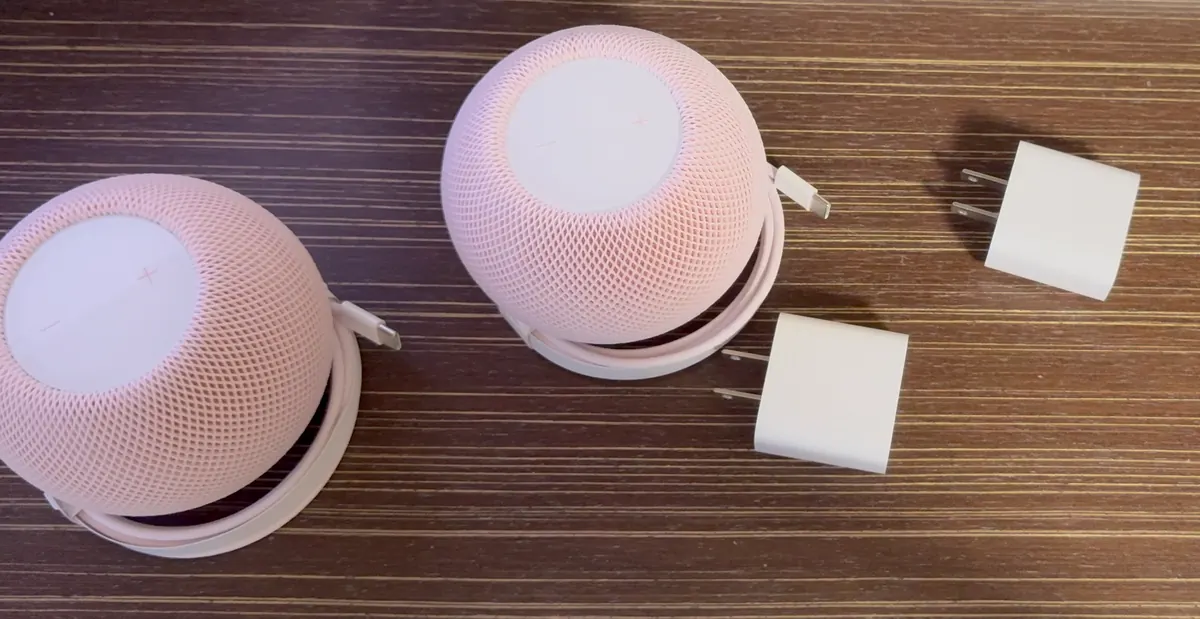
盒內也有快速設定指南,以及安全與法規資訊文件,不過這次沒有附貼紙了。
插上電,等幾秒就會聽到啟動提示音,接著頂部會閃爍白燈,這時候就可以準備配對。
配對與更新:流程熟悉,等待也很熟悉
沒有跳出設定視窗,就從「家庭」App 加入
有跳出設定卡片的話,直接點「設定」(Set Up)開始配對就可以。
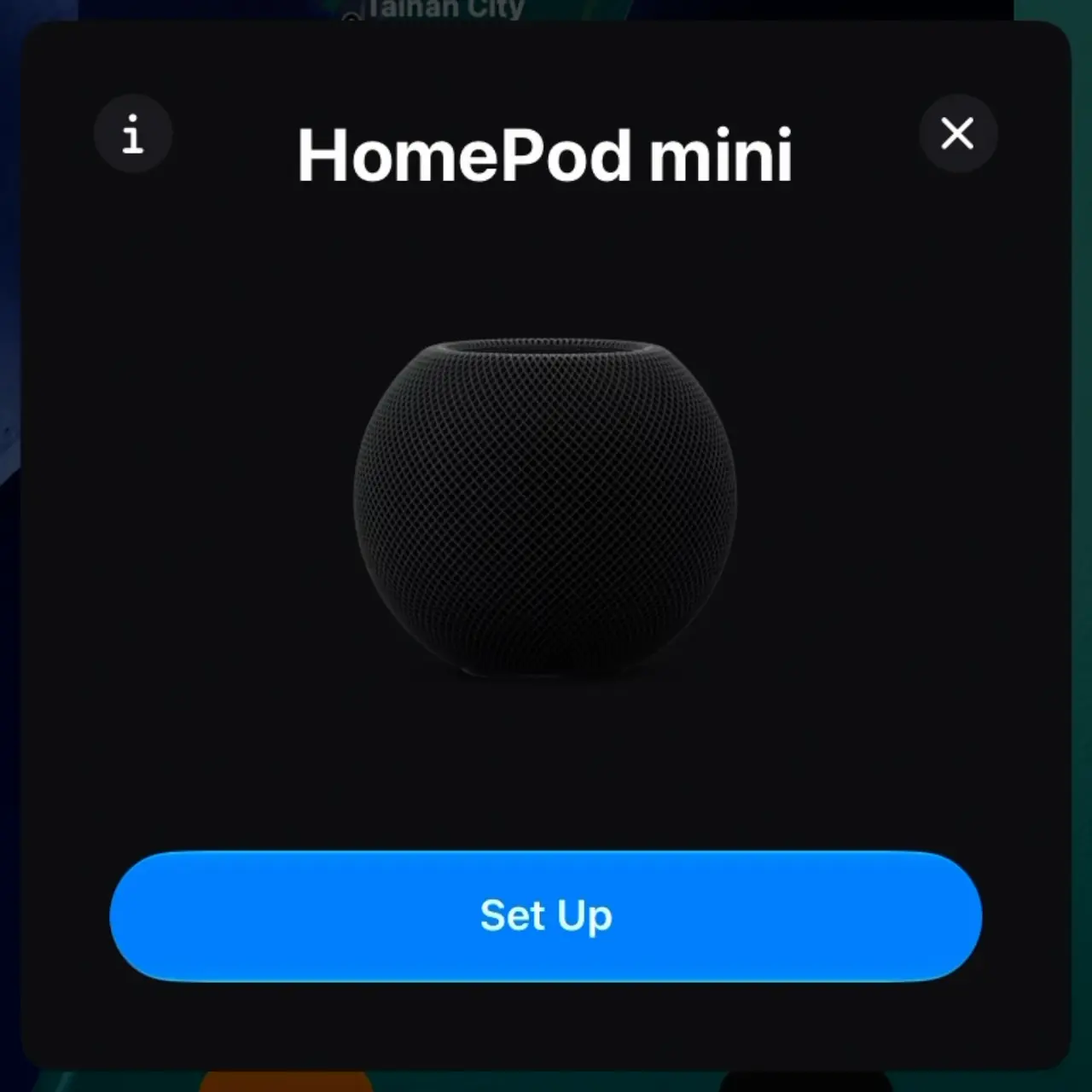
如果 iPhone 或 iPad 沒有自動跳出設定視窗,可以手動操作:
- 打開「家庭」App。
- 點右上角的「+」,選擇「新增配件」。
- 點「更多選項」,找附近可以配對的 HomePod mini。
- 選取裝置,依畫面提示完成設定;過程中也可能先要求更新軟體。
因為這次主要是要測 MacBook 的預設音訊輸出,所以我先沒有把它設成 Apple TV 的音訊輸出。
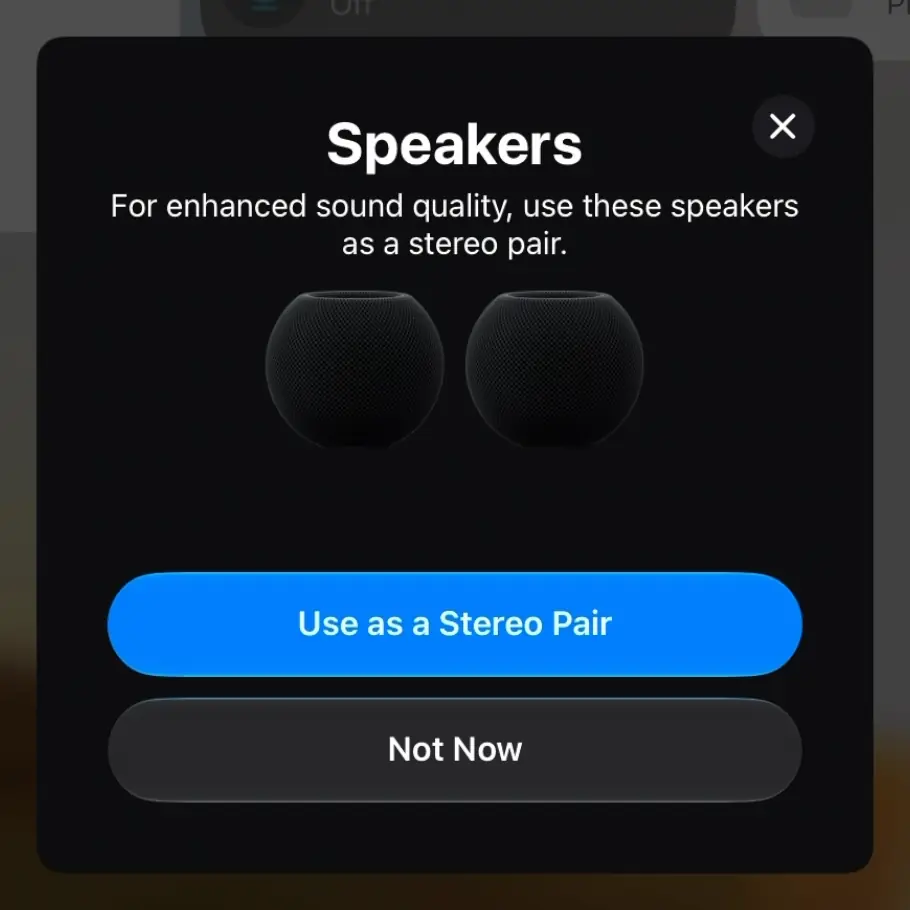
第二顆的配對流程也是一樣。如果設定的房間裡,已經有另一顆可以配對的同款 HomePod mini,系統就會詢問要不要組成立體聲喇叭組,照著提示完成即可。
Wi-Fi 不必再刻意選 2.4GHz
我的路由器把網路分成兩個 SSID:主 SSID 只有 5GHz 和 6GHz,另外一個 2.4GHz SSID 則專門給物聯網裝置使用。
一開始我忘記這件事,選到了主 SSID。如果設定過程中改用與設定裝置不同的 SSID,也可能跳出詢問是否更換 Wi-Fi 的視窗。
不過第二代 HomePod mini 已經支援 Wi-Fi 6E,也支援 6GHz,這次其實不需要刻意把它放到 2.4GHz 網路。無線規格可參考 Apple 官方技術規格。
這次更新大約等了 18 分鐘
配對完成後,可能還會看到 HomePod 正在更新。這部分和第一代一樣,還是要等一陣子。
我這次使用的是 1G(1Gbps)網路,下載花了大約 14 分鐘,安裝更新又花了大約 4 分鐘,加起來約 18 分鐘。這是我這次設定時的等待時間,實際需要多久還是會受到網路和更新內容影響。
MacBook 音訊延遲實測:YouTube 與 IINA
設定完成後,終於來到我最在意的部分:把 HomePod mini 2 作為 MacBook 的音訊輸出,看影片還會不會有明顯的音畫不同步?
這部分直接看影片裡的發聲和畫面會比較清楚,可以從 5:26 的實測段落開始看。
補充:純延遲實測 Shorts
另外補了一支專門測試 HomePod mini 2 作為 Mac 預設音訊輸出時延遲表現的 Shorts,可以直接看發聲與畫面的對照。
YouTube:先確認音畫同步
首先先用 YouTube 測試。以我原本的使用經驗,透過支援 AirPlay 的影片播放方式,比較不會碰到第一代作為一般系統輸出時的問題,所以這是第一個對照。
實際播放沒有問題,聲音和畫面能對得上。
因為我自己對字幕時間有點強迫症,做影片時,字幕頭尾都會盡量對齊發聲開始和結束的那一幀,所以這次也用自己的影片作為觀察音畫同步的參考。
IINA:音訊延遲設定維持 0,也能正常看
接著換成 Mac 上不少人會使用的播放器 IINA。這才是我更在意的測試:讓播放器照一般方式播放,音訊交給 Mac 的系統輸出,會有什麼表現?
以前用第一代時,這類播放方式就會讓延遲變得很明顯;如果要拿來看影片,還得另外調整播放器的音訊延遲。
這次我確認 IINA 的音訊延遲設定是 0,沒有另外手動補償,播放起來也沒有先前那種明顯不同步的問題。
這裡的「0」是播放器的設定值。就這次影片裡發聲、字幕與畫面的對照來看,沒有先前那種明顯不同步的感覺;以觀看體驗來說,這次確實改善了原本困擾我的問題。
iPhone、iPad 的結果還是不同
不過在我另外做的 iPhone 和 iPad 測試裡,原本遇到的延遲問題並沒有同樣得到改善。
把這次觀察整理在一起:
| 測試情境 | 我的觀察 |
|---|---|
| MacBook 播放 YouTube | 音畫同步正常 |
| MacBook 播放 IINA,音訊延遲設定為 0 | 沒有先前明顯的音畫不同步,不必另外手動補償 |
| iPhone、iPad 的另外測試 | 原本遇到的延遲問題沒有同樣改善 |
所以,讓我願意換代的,是這次搭配 MacBook 的實際表現。iPhone、iPad 的使用體驗,還不能直接套用這個結論。
值不值得買?對我而言,桌面用途就是理由
這次升級對我來說,最大的亮點就是 MacBook 音訊輸出的改善,這也是我購買的主要理由。
至於未來 Siri 的 AI 能力,我確實也有期待,畢竟原本 HomePod mini 的 Siri 能做的事,對我的使用習慣來說不算多。不過什麼時候能用到、實際體驗如何,都還是之後的事,這次先把它當成次要誘因。
如果以多數人的需求來看,我個人還是覺得這次升級的 CP 值不算特別高。尤其已經有第一代,平常也沒有遇到像我這樣的桌面音訊困擾,就不一定有很強的換代理由。
但對我而言,桌上沒有空間放監聽喇叭,也不想為了這個用途買兩顆全尺寸 HomePod。一對 HomePod mini 2 剛好能放在桌上,這次看 YouTube 和 IINA 也達到了我要的同步表現。
以我的桌面空間和使用方式來說,它就是目前最適合拿來搭配 MacBook 的選擇。
COMMUNITY
聊聊你的想法
目前僅限登入 Discord 的伺服器成員可以留言,顯示名稱會使用你在伺服器裡的名字。
正在載入留言……